Las paletas
Contenido
- Vista general
- Las paletas
- La paleta "Archivos"
- La paleta "Imagen"
- La paleta "Controles"
- La paleta "Línea de tiempo"
- La paleta "Contador"
- La paleta "Edición del subtítulo"
- La paleta "Tabla de subtítulos"
- La paleta "Acciones"
- La paleta "Marcadores"
- La paleta "Restricciones"
- La paleta "Buscar / Reemplazar"
Vista general
Esta es una ventana de trabajo típica de Subs Factory.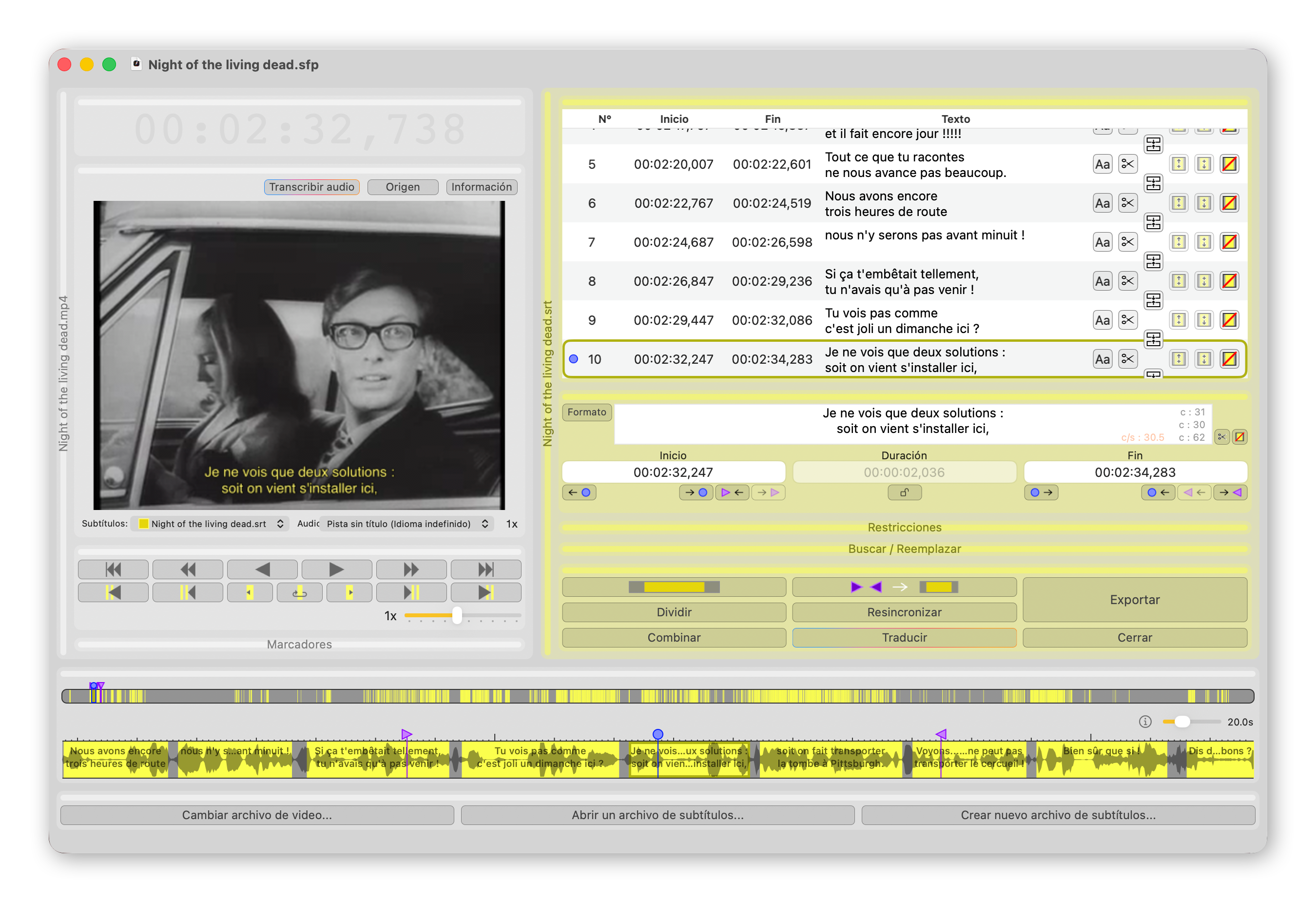
Las paletas
Una paleta es un elemento de interfaz que permite agrupar funciones del software que conviene agrupar. Aquí hay una paleta:


También existen grupos de paletas, llamados columnas. Su barra de título es vertical. También pueden plegarse.
La lista de paletas está disponible en el menú "Paletas" de la barra de menús.
Tenga en cuenta que las paletas generales y las que se refieren únicamente al video no están coloreadas. En cambio, las paletas relativas a un archivo de subtítulos tienen un color predominante (amarillo para el primer archivo abierto). Esto le permite distinguirlas si abre varios archivos de subtítulos en un mismo proyecto (por ejemplo, para hacer traducción).
La paleta "Archivos"
Esta paleta permite cargar archivos en el proyecto actual.
El primer botón, "Abrir un archivo de video..." permite cargar un video para poder escribir o ajustar subtítulos. Se llama "Cambiar archivo de video...", en caso de que ya haya un video cargado. En ese caso, este será reemplazado por el nuevo.
El segundo, "Abrir un archivo de subtítulos...", permite abrir un archivo de subtítulos (en formato .srt, .sub o .tsv) en el proyecto actual. También permite cargar un archivo de texto (.txt) para transformarlo en subtítulos (vea cómo transformar un texto en subtítulos).
El tercer botón, "Crear nuevo archivo de subtítulos...", permite crear un nuevo archivo de subtítulos en el proyecto.
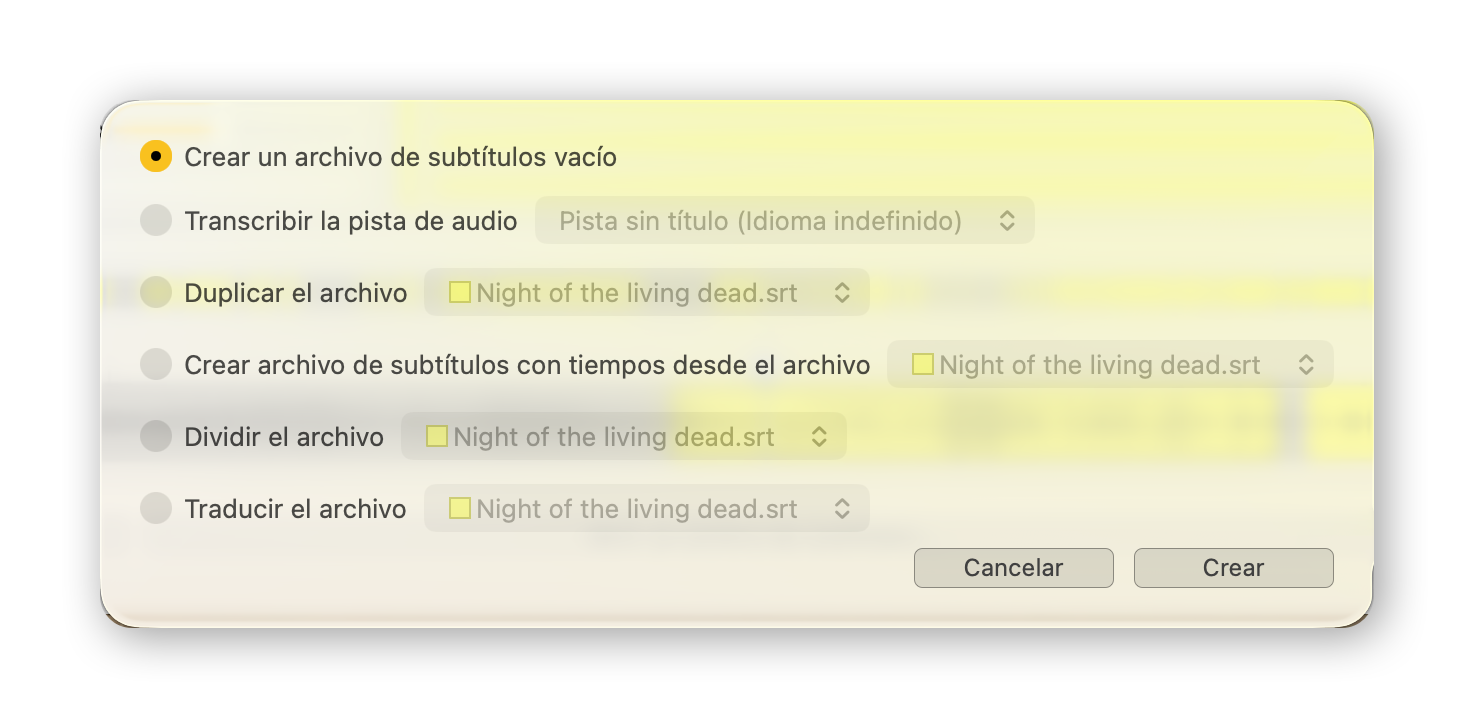
Hay varias opciones disponibles para crear este archivo:
- Crear un archivo vacío, que no contenga ningún subtítulo,
- Copiar un archivo existente (para elegir en el menú desplegable),
- Copiar un archivo existente, pero borrar el contenido de los subtítulos – y por lo tanto conservar solo los tiempos de estos. Esta opción es útil, por ejemplo, para hacer traducciones;
- Dividir un archivo existente en un punto determinado. El nuevo archivo contendrá entonces el final de los subtítulos, mientras que el archivo seleccionado en el menú desplegable conservará el inicio.
- Traducir un archivo existente (vea Traducción automática),
- Transcribir una pista de audio del video (vea Crear los subtítulos automáticamente).
Para guardar este nuevo archivo de subtítulos fuera del proyecto, use el botón "Exportar" de la paleta "Acciones".
La paleta "Imagen"
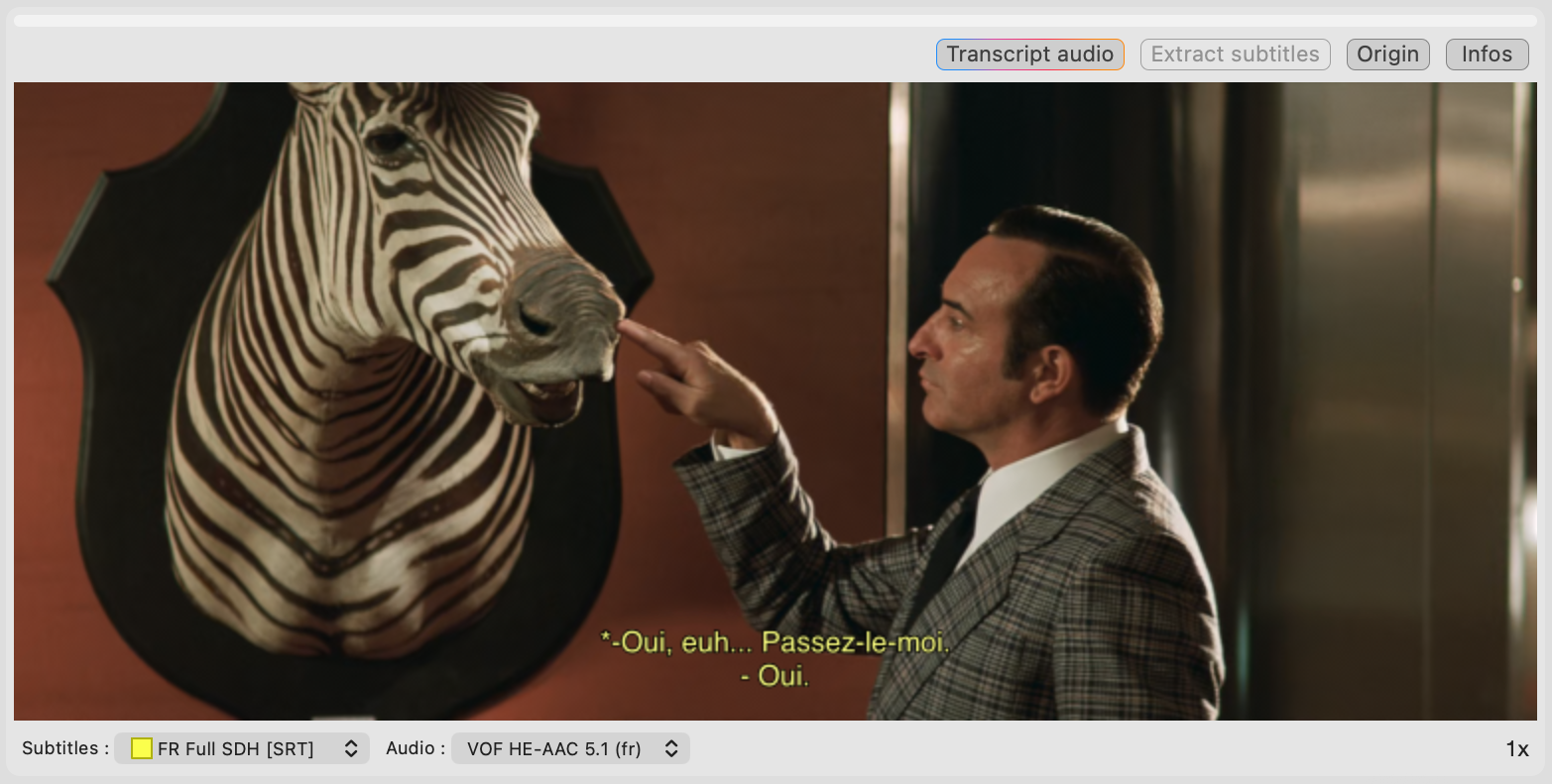
Esta paleta simplemente muestra el video en el que está trabajando. En la parte superior, de izquierda a derecha, se encuentran:
- un botón "Transcribir el audio". Este botón solo está presente si el archivo de video o audio abierto contiene una pista de audio. Solo está activo si hay una pista de audio seleccionada (a través del menú en la parte inferior izquierda de esta paleta). Permite crear nuevos subtítulos mediante reconocimiento de voz en la pista de audio seleccionada. Más detalles en la sección Crear subtítulos automáticamente.
- un botón "Extraer los subtítulos". Este botón solo está presente si el archivo de video o audio abierto contiene una pista de subtítulos (no incrustada). Solo está activo si la pista de subtítulos seleccionada (a través del menú en la parte inferior izquierda de esta paleta) es una pista incluida en el archivo de video. Permite extraer esta pista de subtítulos al proyecto, para poder trabajar con ella. Más detalles en la sección Extraer los subtítulos de un archivo de video.
- un botón "Origen" que permite elegir el tiempo de inicio del video. Su uso se describe en los trucos y consejos.
- un botón "Información" que permite mostrar información sobre el archivo de video abierto, en particular la lista de sus pistas. Para cerrar la pequeña ventana, basta con presionar nuevamente el botón.
El menú "Subtítulos" en la parte inferior izquierda de esta paleta permite seleccionar la pista de subtítulos que se mostrará en el video. Este menú solo aparece si hay un archivo de subtítulos abierto en el proyecto y/o si el archivo de video contiene una o más pistas de subtítulos. Cuando se muestra, este menú contiene:
- un elemento "Ninguno", para no mostrar ningún subtítulo,
- cero, uno o varios elementos correspondientes a las pistas de subtítulos incluidas en el archivo de video,
- un elemento por cada archivo de subtítulos abierto en el proyecto. Estos elementos tienen un cuadrado de color para indicar a qué archivo de subtítulos corresponden (por ejemplo, el primer archivo abierto es amarillo).
El otro u otros menús en la parte inferior izquierda permiten seleccionar la pista de sonido y/o la pista de video que se reproducirá. También puede silenciar el sonido seleccionando la pista de audio "Ninguna". El menú "Video" solo aparece si el archivo de video contiene varias pistas de video. Se utilizan varias pistas, por ejemplo, cuando un archivo de video contiene el audio en varios idiomas.
Por último, en la parte inferior derecha, un texto que indica la velocidad a la que se reproduce o se reproducirá el video (1x es la velocidad estándar, 2x el doble, etc.)
Esta paleta solo aparece si ha abierto un video en el proyecto actual de Subs Factory.
La paleta "Controles"
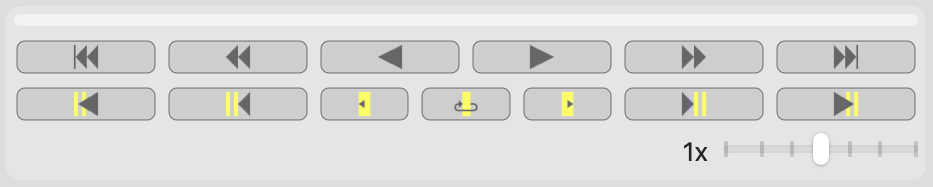
Este es el significado de los símbolos presentes en los botones de esta paleta:
 : iniciar la reproducción del video,
 : detener la reproducción del video,
 : reproducir el video al revés,
 /
/  :
ir al inicio / al final del proyecto. El
final del proyecto es el del video si el final
del último subtítulo está antes
de este, o el final del último subtítulo si está
después del final del video,
:
ir al inicio / al final del proyecto. El
final del proyecto es el del video si el final
del último subtítulo está antes
de este, o el final del último subtítulo si está
después del final del video,
 /
/  :
retroceder / avanzar la
duración definida en
las preferencias (3 segundos por defecto),
:
retroceder / avanzar la
duración definida en
las preferencias (3 segundos por defecto),
 /
/  : ir
al inicio / al final del subtítulo actual,
: ir
al inicio / al final del subtítulo actual,
 /
/  :
ir al subtítulo anterior / siguiente,
:
ir al subtítulo anterior / siguiente,
 /
/  : ir al primer / al último subtítulo.
 /
/  :
activar o desactivar el bucle en el subtítulo actual (o el siguiente) / salir del bucle
actual
(mostrado en lugar de cuando el bucle está
activo).
:
activar o desactivar el bucle en el subtítulo actual (o el siguiente) / salir del bucle
actual
(mostrado en lugar de cuando el bucle está
activo).
En la segunda fila de controles, los rectángulos de color representan los subtítulos. Cuando hay varios archivos de subtítulos en el mismo proyecto, el archivo seleccionado sirve de referencia para estas acciones. Su color se refleja entonces en los controles.
El deslizador situado en la parte inferior derecha de la paleta permite modificar la velocidad de reproducción del video. Esto permite desplazarse con mayor precisión o más rápido en este. Para volver a la velocidad normal, ajústelo en el medio (1x).
La paleta "Línea de tiempo"

Descripción de la línea de tiempo
Hay dos líneas de tiempo en esta paleta. La primera, en la parte superior, representa el proyecto entero: el inicio está a la izquierda y el final a la derecha. El cursor azul representa el tiempo actual. Puede moverse con el ratón, para desplazarse en el proyecto.
Los subtítulos se representan en color sobre el fondo gris. Su color depende del archivo al que pertenecen. El subtítulo en edición se resalta con un borde.
Las restricciones violadas también aparecen si así lo desea (casilla "Mostrar las violaciones de restricciones" de la paleta "Restricciones"). Se representan en forma de pequeños triángulos de color. Una barra horizontal del mismo color representa la duración sobre la cual se aplican. Su color depende de su importancia (vea la ayuda sobre las restricciones).
La segunda línea de tiempo, en la parte inferior, se llama línea de tiempo detallada y representa de la misma manera la parte del proyecto situada alrededor del tiempo actual, como un "zoom" sobre la parte superior, alrededor del cursor. El nivel de zoom puede además ajustarse con la pequeña regla situada a la derecha entre las dos partes.
En esta segunda línea de tiempo también aparece la forma de onda de audio. Representa el sonido gráficamente. Puede ayudar a posicionar con precisión el inicio y el final de los subtítulos.
Puede elegir mostrar o no esta forma de onda en las preferencias.
La forma de onda de audio no aparece instantáneamente al abrir el proyecto, ya que debe ser calculada. Aparece a medida que se realiza su cálculo. Este cálculo puede además utilizar bastante el procesador.
Esta línea de tiempo también puede mostrar el texto de los subtítulos. De la misma manera, este puede ocultarse en las preferencias
Interactuar con la línea de tiempo
La línea de tiempo detallada también permite interactuar fácilmente con sus elementos:
- arrastre el cursor azul (o haga clic en cualquier parte del fondo) para cambiar el tiempo actual,
- arrastre un marcador para moverlo,
- arrastre un subtítulo (por el medio) para moverlo,
- arrastre el inicio o el final de un subtítulo para modificar su duración,
- haga doble clic en un subtítulo para editarlo,
- haga clic en un subtítulo manteniendo presionada la tecla mayúscula (⇧) para extender la selección a varios subtítulos, o la tecla comando (⌘) para agregarlo o quitarlo individualmente de la selección,
- haga clic y arrastre sobre el fondo de la línea de tiempo manteniendo presionada la tecla opción (⌥) para crear un nuevo subtítulo,
- haga clic en un subtítulo manteniendo presionada la tecla opción (⌥) para eliminarlo,
- haga clic en un marcador manteniendo presionada la tecla opción (⌥) para eliminarlo,
- haga clic en un subtítulo manteniendo presionada la tecla control (⌃) para dividirlo en el tiempo del clic, y
- haga clic entre dos subtítulos manteniendo presionada la tecla control (⌃) para fusionar los subtítulos anterior y siguiente en uno solo.
Obtendrá un resumen de estos elementos al pasar el cursor sobre el ℹ︎ rodeado situado entre las dos líneas de tiempo.
Un clic derecho en la línea de tiempo detallada muestra un menú contextual cuyo contenido depende de lo que haya bajo el cursor. Sobre un subtítulo, permite cortarlo, copiarlo, dividirlo, combinar la selección (si eso es posible) o eliminarlo; sobre un espacio vacío, crear un nuevo subtítulo que empiece o termine en ese punto. Si el portapapeles contiene subtítulos o texto pegable, el menú también ofrece, tanto sobre un subtítulo como sobre un espacio vacío, pegarlo con su inicio o su final ubicado en ese punto. Sobre un marcador, solo ofrece eliminarlo. Salvo en ese último caso, siempre ofrece además colocar un marcador de inicio, indiferenciado o de fin en el punto donde se hizo clic.
También puede usar simplemente su trackpad (con dos dedos) o la rueda de su ratón colocando el cursor sobre una línea de tiempo para desplazarse fácilmente en el tiempo.
La paleta "Contador"

Este contador indica la posición temporal actual (tiempo actual) en el proyecto, en el formato especificado en las preferencias.
Puede editar el contador (solo cuando el video está en pausa) para ir a un tiempo preciso del video, o usar su trackpad (con dos dedos) o la rueda de su ratón colocando el cursor sobre esta paleta para modificar el valor mostrado.
La paleta "Edición del subtítulo"
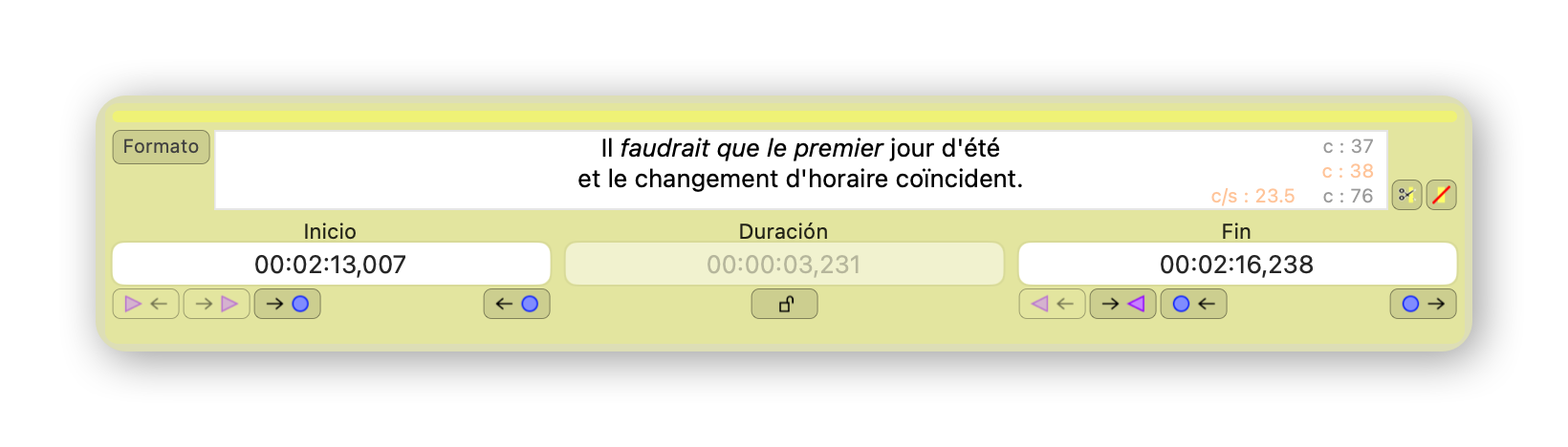
Esta paleta permite editar el subtítulo actual.
Esta paleta solo aparece si ha abierto o creado un archivo de subtítulos en el proyecto actual de Subs Factory.
El campo de texto principal, en la parte superior izquierda, permite editar el texto del subtítulo. Los tres campos "Inicio", "Duración" y "Fin" situados debajo permiten elegir respectivamente el tiempo de inicio, la duración y el tiempo de fin del subtítulo. Estos deben ingresarse con el formato elegido en las preferencias.
El candado  permite fijar la duración del subtítulo. Cuando está cerrado, si se mueve el inicio o el final del subtítulo, el
subtítulo entero
se moverá. Su duración no cambiará. Si permanece abierto, entonces solo el inicio o el final se moverá. La duración será entonces modificada.
permite fijar la duración del subtítulo. Cuando está cerrado, si se mueve el inicio o el final del subtítulo, el
subtítulo entero
se moverá. Su duración no cambiará. Si permanece abierto, entonces solo el inicio o el final se moverá. La duración será entonces modificada.
Los botones situados debajo del campo de tiempo de inicio permiten mover este inicio
al marcador de inicio anterior ( ) o siguiente (
 ).
Lo mismo para mover el final hacia el marcador de fin
anterior (
).
Lo mismo para mover el final hacia el marcador de fin
anterior ( ) o siguiente
(
) o siguiente
( ). También puede mover estos
tiempos, no a marcadores, sino al cursor de reproducción, con los botones
). También puede mover estos
tiempos, no a marcadores, sino al cursor de reproducción, con los botones  y
y  . Por último, los botones
  y
y  permiten desplazarse en el video
hasta el valor del tiempo mostrado arriba.
permiten desplazarse en el video
hasta el valor del tiempo mostrado arriba.
Estos botones cambian de ícono o se atenúan según lo que sea posible hacer en este contexto.
El botón  , situado a la derecha del campo de
texto principal, permite eliminar el subtítulo.
, situado a la derecha del campo de
texto principal, permite eliminar el subtítulo.
El botón  , situado junto a este, permite dividir el subtítulo en dos por la mitad, en particular
para separar sus dos líneas si corresponde.
, situado junto a este, permite dividir el subtítulo en dos por la mitad, en particular
para separar sus dos líneas si corresponde.
El botón "Formato", situado a la izquierda del campo de texto principal, muestra una ventana que permite modificar el formato del texto (fuente, tamaño, color, negrita, cursiva,...). Atención, estos atributos no siempre se conservan al exportar el archivo, depende del formato elegido.
Esta paleta también muestra, si lo ha marcado en la paleta Restricciones, las
restricciones
que son violadas por el subtítulo actual. Si varias restricciones están violadas, puede
navegar entre ellas gracias al botón  .
.
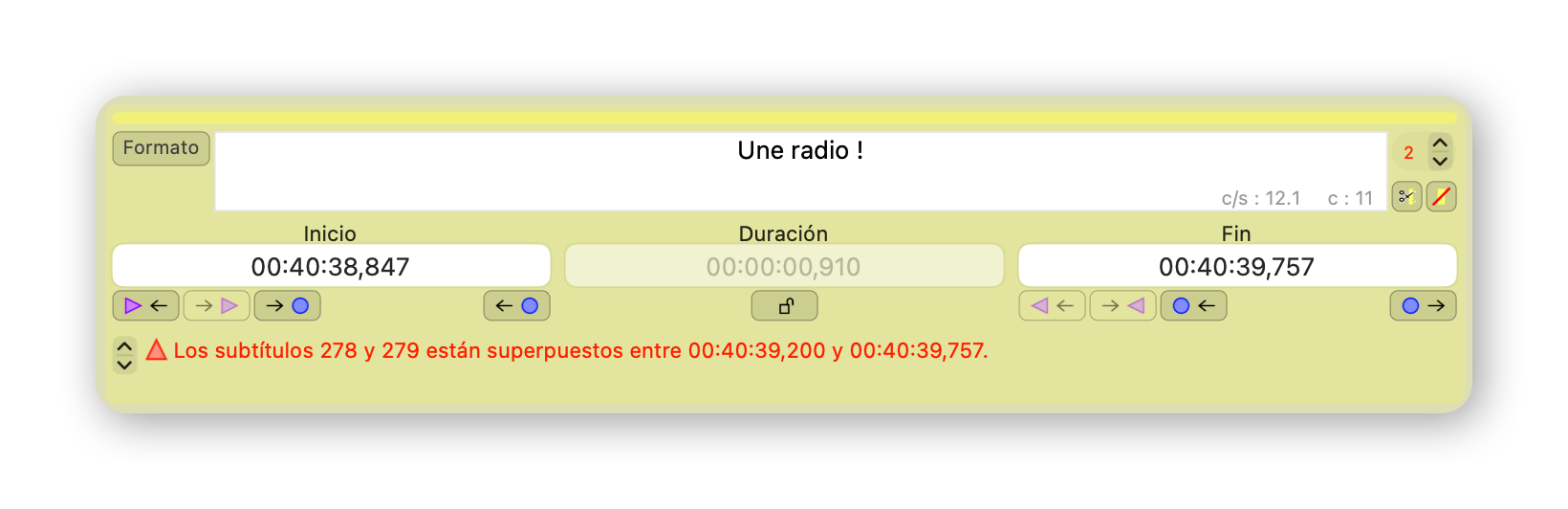
Del mismo modo, si varios subtítulos están superpuestos en el momento actual, puede
navegar
entre ellos gracias al botón que se muestra entonces en
la parte superior derecha. A su izquierda, el número de subtítulos superpuestos en ese
momento se muestra en rojo.
También notará, en la parte inferior derecha del campo de entrada de texto, dos números, indicados
con "c" y "c/s".
Se trata del número de caracteres (incluyendo los invisibles, salvo los de los extremos)
y del número de
caracteres por segundo del subtítulo. Le permiten verificar que el subtítulo se mantenga dentro de las normas de legibilidad, es decir, que el espectador tenga tiempo de leerlo.
El número de caracteres por segundo cambiará de color si supera el máximo definido en la restricción "Número máximo de caracteres por segundo". Puede modificar este umbral para adaptarlo a sus
exigencias, o al idioma de los
subtítulos.
Cuando el subtítulo tiene dos líneas, también se muestra el número de caracteres de cada línea, al final de esta, a la derecha. Cambia de color si sale de los límites definidos en las restricciones "Número máximo de caracteres por línea" y "Número mínimo de caracteres por línea".
Cuando hay varios subtítulos seleccionados a la vez, esta paleta es reemplazada por una variante dedicada a las acciones de grupo: muestra la cantidad de subtítulos seleccionados, y luego permite modificar su formato, combinarlos (si la selección es contigua) o eliminarlos. Dos filas adicionales permiten ajustar el inicio y el final de todo el grupo a un marcador o al tiempo actual de reproducción, o mover la reproducción al inicio o al final del grupo.
La paleta "Tabla de subtítulos"
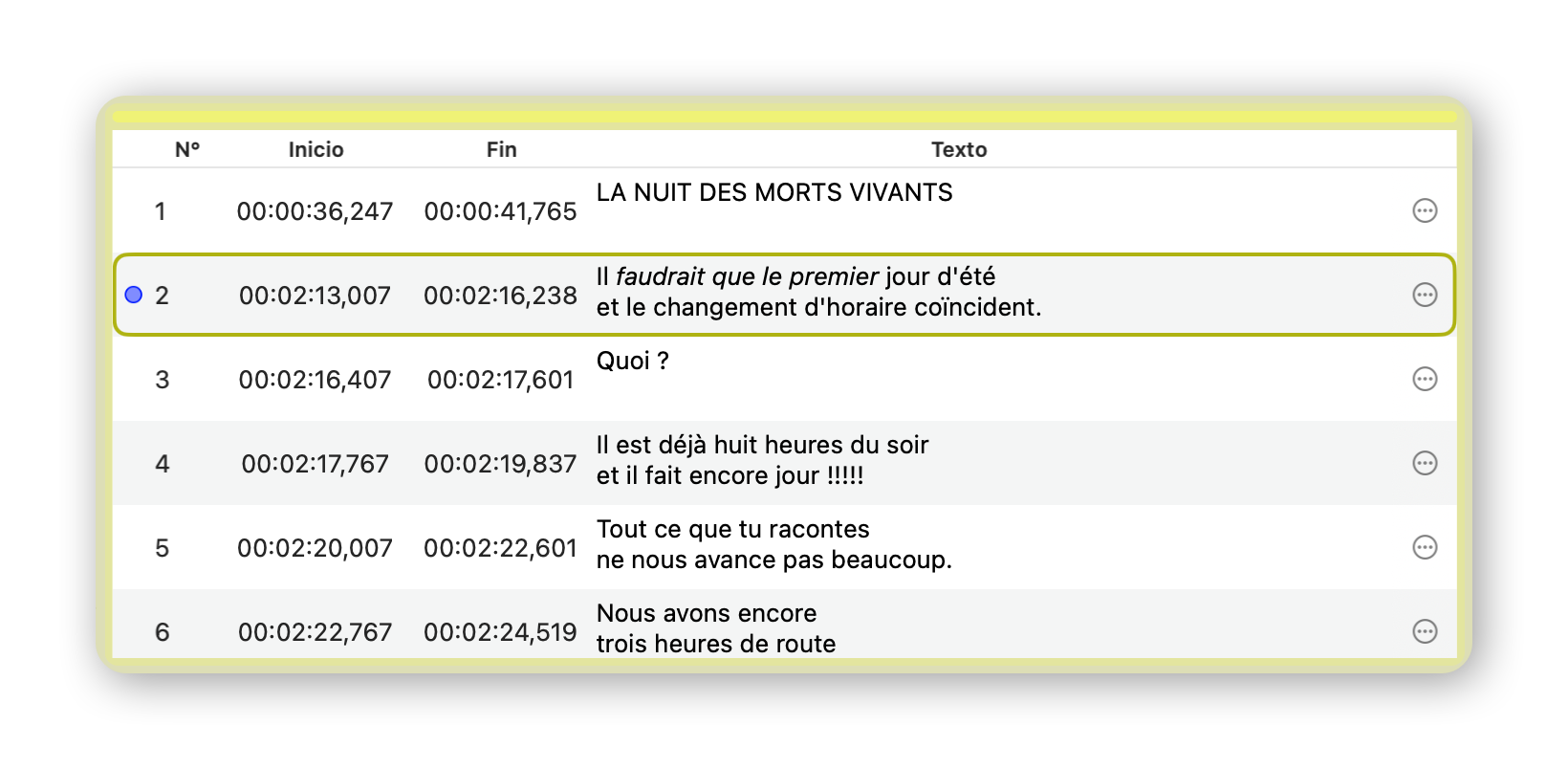
En esta tabla aparecen todos los subtítulos del archivo al que corresponde la paleta. Están ordenados por orden de inicio y luego de fin.
Puede modificar su tiempo de inicio o de fin, así como su texto, haciendo doble clic en uno de estos valores. Tenga en cuenta que los tiempos deben ingresarse respetando el formato definido en las preferencias.
Un simple clic en uno de los subtítulos moverá el tiempo actual (la reproducción del video) al inicio de este.
Para seleccionar varios subtítulos a la vez, haga clic en uno de ellos manteniendo presionada la tecla mayúscula (⇧) para extender la selección hasta él, o la tecla comando (⌘) para agregarlo o quitarlo individualmente de la selección. Esto funciona de la misma manera en la línea de tiempo detallada.
Frente a cada subtítulo puede aparecer el cursor redondo azul. Esto indica que el subtítulo se muestra en el tiempo actual. En el mismo lugar, si lo ha marcado en la paleta "Restricciones", las restricciones que son violadas por este subtítulo pueden indicarse en forma de pequeños triángulos.
Para cada subtítulo, hay varios botones de acción:
- : Permite dividir el subtítulo en dos por la mitad, en particular para separar las dos líneas en su caso.
 : Agrega un subtítulo vacío antes del de esta línea. El botón está deshabilitado si el espacio no es suficiente.
 : Agrega un subtítulo vacío después del de esta línea. El botón está deshabilitado si el espacio no es suficiente.
- : Elimina el subtítulo.
 : Permite modificar el formato (color, fuente, tamaño,...) del subtítulo entero o de la parte seleccionada en su caso.
Estos botones de acción están ocultos de forma predeterminada detrás de un ícono de puntos suspensivos rodeados, al final de la línea: pase el cursor sobre este ícono para revelarlos.
Por su parte, aparece un botón de fusión  entre dos
líneas adyacentes cuando pasa el cursor sobre ese intersticio, para fusionar los dos subtítulos
correspondientes en uno solo.
entre dos
líneas adyacentes cuando pasa el cursor sobre ese intersticio, para fusionar los dos subtítulos
correspondientes en uno solo.
Cuando un subtítulo forma parte de la selección múltiple, sus botones de acción son reemplazados por la palabra "Selección:" seguida de tres botones que se aplican a toda la selección: combinar (activo solo si la selección es contigua), eliminar y modificar el formato.
Uno o varios subtítulos seleccionados se pueden cortar, copiar y pegar con los atajos habituales ⌘X, ⌘C y ⌘V (también disponibles en el menú "Editar"). El atajo ⌘⌥V permite pegar el texto sin su formato.
Los subtítulos copiados de esta forma se pueden pegar en otro programa como texto en formato .srt; a la inversa, pegar ese texto, copiado desde otro programa, recrea los subtítulos correspondientes. Pegar cualquier otro texto crea, en cambio, un único subtítulo nuevo que contiene ese texto, ubicado en la posición actual de reproducción.
La paleta "Acciones"
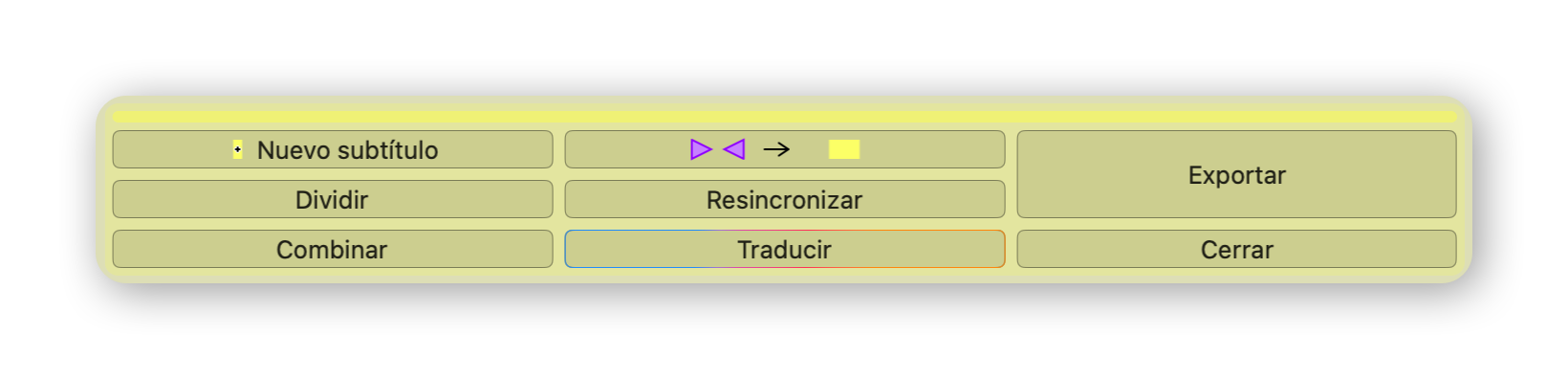
El botón  permite agregar un
subtítulo en el tiempo actual. El nuevo subtítulo respetará en la medida de lo posible las restricciones, y su
longitud por defecto puede definirse en las preferencias.
permite agregar un
subtítulo en el tiempo actual. El nuevo subtítulo respetará en la medida de lo posible las restricciones, y su
longitud por defecto puede definirse en las preferencias.
El botón  permite
transformar
cada par de
marcadores [
permite
transformar
cada par de
marcadores [ luego
luego  ] en un
subtítulo. Los marcadores utilizados se eliminarán entonces.
] en un
subtítulo. Los marcadores utilizados se eliminarán entonces.
El botón "Resincronizar" permite mostrar la ventana de resincronización de los subtítulos. Para saber cómo usarla, consulte la página "Resincronizar subtítulos".
El botón "Fusionar" permite mostrar la ventana de fusión de dos archivos de subtítulos. Para saber cómo usarla, consulte la página "Fusionar dos archivos de subtítulos".
El botón "Dividir" permite mostrar la ventana de división de un archivo de subtítulos. Para saber cómo usarla, consulte la página "Dividir un archivo de subtítulos".
El botón "Traducir" permite mostrar la ventana de traducción. Para saber cómo usarla, consulte la página "Traducir subtítulos".
El botón "Exportar" sirve para guardar únicamente el archivo de subtítulos, en el formato que elija (.srt, .sub, .tsv o un formato personalizado). Se le pedirá entonces dónde guardar el archivo.
El botón "Cerrar" permite cerrar el archivo de subtítulos al que está vinculada esta paleta. Ya no formará parte del proyecto. De todos modos se le pedirá una confirmación en caso de que no haya exportado este archivo previamente, para no perder su trabajo.
La paleta "Marcadores"
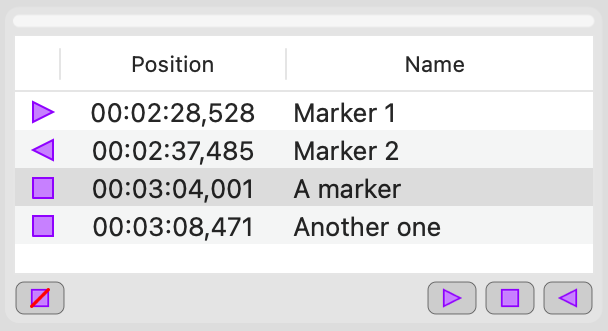
Esta paleta contiene la lista de todos los marcadores del proyecto. El tipo de cada marcador se indica
en la primera columna de la tabla: para los
marcadores de inicio de subtítulo, para los
marcadores de fin de subtítulo, y  para los marcadores
indiferenciados.
para los marcadores
indiferenciados.
Puede modificar el tiempo de cada marcador haciendo doble clic en el valor correspondiente (debe respetar el formato definido en las preferencias). Puede de la misma manera darles un nombre.
Los tres botones en la parte inferior derecha, ,
, y
permiten colocar un marcador en el tiempo actual (respectivamente un marcador de inicio de subtítulo,
indiferenciado y de fin de subtítulo).
El menú "Marcadores" permite hacer lo mismo. En particular, permite colocar marcadores de inicio y de fin de subtítulo con las teclas I y O del teclado (por in y out). Práctico para colocar marcadores durante la reproducción de la película, para luego transformarlos en subtítulos (vea la página "Subtitular un video").
El botón en la parte inferior, que muestra el símbolo de un marcador tachado en rojo, permite eliminar el marcador seleccionado en la tabla.
La paleta "Restricciones"
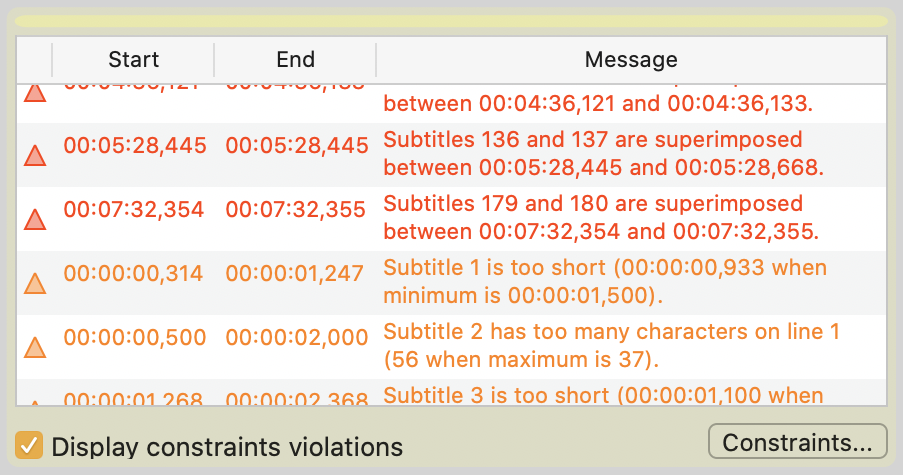
Esta paleta contiene la lista de todas las violaciones de restricciones. Su color corresponde a su importancia. Puede ordenarlas por importancia, tiempo de inicio, tiempo de fin o mensaje haciendo clic en los encabezados de la tabla.
El botón "Restricciones..." permite ajustar las restricciones aplicables para este archivo de subtítulos en este proyecto.
La casilla "Mostrar las violaciones de restricciones" activa la visualización de las violaciones de restricciones en las otras paletas (línea de tiempo y edición de un subtítulo).
Para saber más sobre las restricciones, consulte la página "Las restricciones".
La paleta "Buscar / Reemplazar"
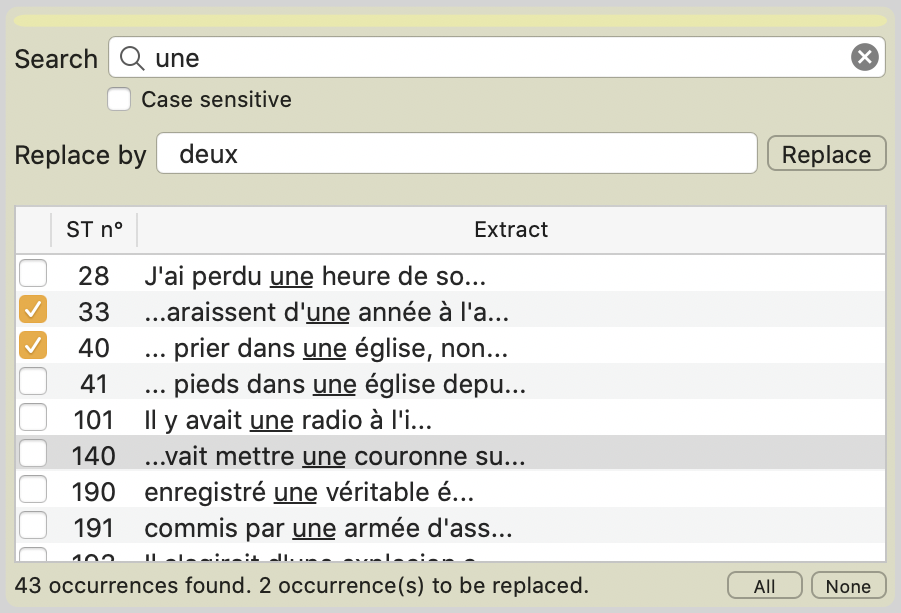
Esta paleta permite buscar texto entre los subtítulos y luego reemplazarlo por otro.
Comience escribiendo el texto buscado en el primer campo, "Buscar". En la lista de arriba aparecerán entonces los extractos que contienen el texto. La segunda columna contiene el número del subtítulo que contiene el texto. La tercera contiene el extracto del subtítulo que contiene el texto, donde el texto encontrado está subrayado. Si el texto buscado aparece varias veces en un mismo subtítulo, entonces se mostrarán varias líneas, una por ocurrencia. Hacer clic en una línea permite desplazarse en el video hasta el subtítulo correspondiente. Marque "Distinguir entre mayúsculas y minúsculas" para diferenciarlas.
Si desea reemplazar las ocurrencias encontradas por otro texto, comience escribiéndolo en el segundo campo, "Reemplazar por". Luego marque en la primera columna de la tabla las ocurrencias que desea reemplazar. Los botones "Todo" y "Nada" le permiten marcar o desmarcar rápidamente todas las ocurrencias. Por último, haga clic en el botón "Reemplazar".