Resincronizar subtítulos
Contenido
Resincronizar un solo subtítulo
Si solo desea resincronizar un único subtítulo (o los subtítulos uno por uno), hay varias opciones:
- Desde la línea de tiempo detallada (la de abajo), simplemente puede arrastrar el inicio, el final o el subtítulo completo hasta la posición deseada.
- En la paleta de edición, encontrará los campos "Inicio" y "Fin", donde puede ingresar el timing de inicio y de fin del subtítulo.
-
También puede colocar marcadores de inicio (
 ) y de fin de subtítulo (
 ), luego, con la ayuda
de los
botones de la paleta de edición, mover allí el inicio (
), luego, con la ayuda
de los
botones de la paleta de edición, mover allí el inicio ( y
y  ) o el final (
 y
y  ) del subtítulo. Puede proceder de la misma manera sin
colocar marcadores, utilizando en su lugar el cursor; entonces utilizará los botones:
) del subtítulo. Puede proceder de la misma manera sin
colocar marcadores, utilizando en su lugar el cursor; entonces utilizará los botones:  y
y  .
.
Cabe señalar que los botones
 y
y
 permiten desplazarse en el video hasta
el valor mostrado.
permiten desplazarse en el video hasta
el valor mostrado.
Tipos de desincronización
Por el contrario, si desea resincronizar varios subtítulos (incluso todo el archivo) de una sola vez, tenga en cuenta que existen varios tipos de desincronización:
- Desfase constante
- En este caso, todos los subtítulos están desfasados por la misma duración. El timing actual A y el timing correcto C están relacionados por la fórmula C = A + K, donde K es una constante. Este caso aparece, por ejemplo, cuando se agregan o eliminan fragmentos de video: los subtítulos siguientes quedan entonces desfasados por la duración del fragmento agregado o eliminado.
- Desfase afín
- En este caso, los subtítulos están cada vez más o cada vez menos desfasados a medida que avanza el video. El desfase aumenta o disminuye de manera constante. El timing actual A y el timing correcto C están relacionados por la fórmula C = K1 * A + K2, donde K1 y K2 son constantes. Este caso aparece en particular cuando los subtítulos se basan en el número de imagen y no en el timing: el cambio del número de imágenes por segundo desfasará los subtítulos.
- Desfase no lineal
- Aquí, el desfase de los subtítulos no responde a ninguna de las fórmulas anteriores. Subs Factory no sabe tratar este caso, deberá tratarlo porción por porción (incluso subtítulo por subtítulo), como si cada porción fuera un desfase afín o constante. Afortunadamente, este caso es bastante poco frecuente.
Selección de los subtítulos de referencia
Elija dos subtítulos cuya ubicación en el video conozca, y que formen parte de los
subtítulos a resincronizar. La resincronización será más precisa si elige estos dos
subtítulos lo más alejados posible uno del otro.
Tome, por ejemplo, el primero y el
último a resincronizar. Anote sus números. Luego, coloque un marcador para cada uno de los dos
subtítulos: ya sea un marcador donde el subtítulo
debe comenzar, o un marcador donde debe
terminar.
La ventana de resincronización
Luego diríjase a la paleta "Acciones" del archivo de subtítulos correspondiente. Haga clic en el botón "Resincronizar". Debería aparecer la siguiente ventana:
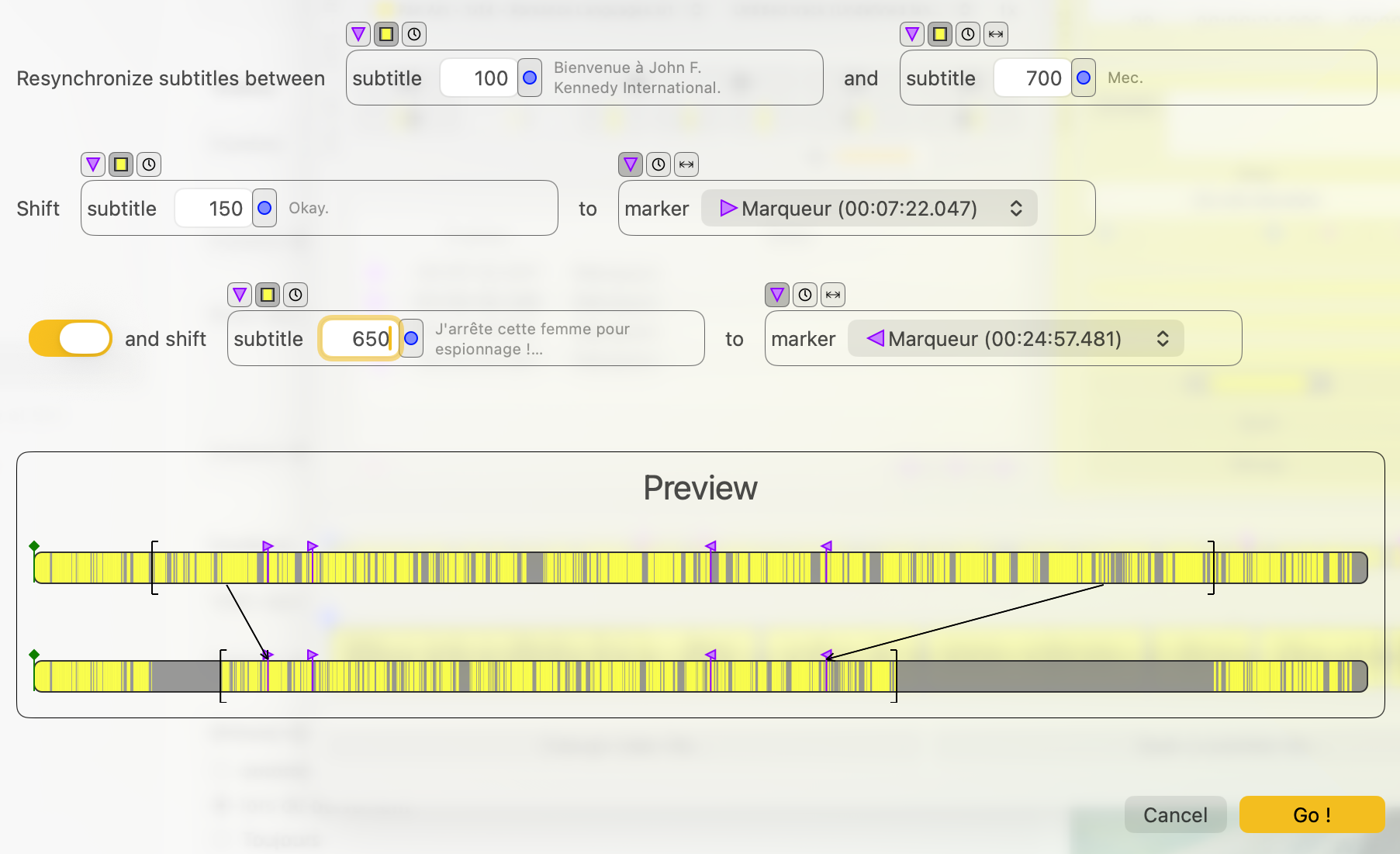
La ventana forma una frase que describe cómo se resincronizarán los subtítulos. Los recuadros, distribuidos en esta frase, permiten configurar esta resincronización.
Cada recuadro es un selector que permite elegir un elemento (subtítulo, marcador, timing, duración). Los botones situados encima permiten elegir el modo de selección:
 por un marcador: seleccione un marcador en la lista desplegable,
 por un subtítulo: ingrese su número, o haga clic en el botón
  que permite seleccionar el subtítulo mostrado actualmente; al lado se muestra una vista previa del texto del subtítulo,
 por un timing: ingrese manualmente un timing en el formato actual, o haga clic en el botón que permite seleccionar el timing actual,
 selección de una duración: ingrese manualmente la duración. Atención, esto implica un funcionamiento diferente: por ejemplo, el subtítulo actual será desplazado por la duración indicada en lugar de ser movido al lugar indicado.
La primera línea permite definir el rango de subtítulos a resincronizar: indique su inicio y su fin (o su inicio y su duración).
Al abrir la ventana, por defecto, todos los subtítulos están seleccionados para la resincronización.
La segunda línea indica el primer punto de referencia: dónde se encuentra actualmente un elemento del cual conoce su ubicación correcta, y dónde debería estar después de la corrección.
Si desea un segundo punto de referencia, active el interruptor de la tercera línea e indíquelo de la misma manera. Un solo punto basta cuando todos los subtítulos están desfasados por la misma duración; un segundo punto es útil cuando el desfase varía a lo largo del video.
Si desplaza un subtítulo hacia un marcador de inicio (), es el inicio del subtítulo el que se desplazará a esa posición. Si lo desplaza hacia un marcador de fin (), es el final del subtítulo el que se desplazará a esa posición.
Debajo encontrará una vista previa del desfase que se aplicará, lo que permite verificar que el resultado sea el esperado. La línea de tiempo de arriba muestra los subtítulos antes de la corrección, y la de abajo después. Los corchetes indican el rango de subtítulos afectados, y las flechas indican el desplazamiento del o de los puntos de referencia.
Pulse el botón "¡Iniciar!" para aplicar la resincronización.