Preferencias
Contenido
Para mostrar la ventana de preferencias, seleccione "Preferencias..." en el menú "Subs Factory". Están compuestas por cinco partes: "Ergonomía", "Tiempo", "Restricciones", "Teclado" y "Compras". Cada parte es accesible mediante su ícono en la barra de herramientas.
Preferencias de ergonomía
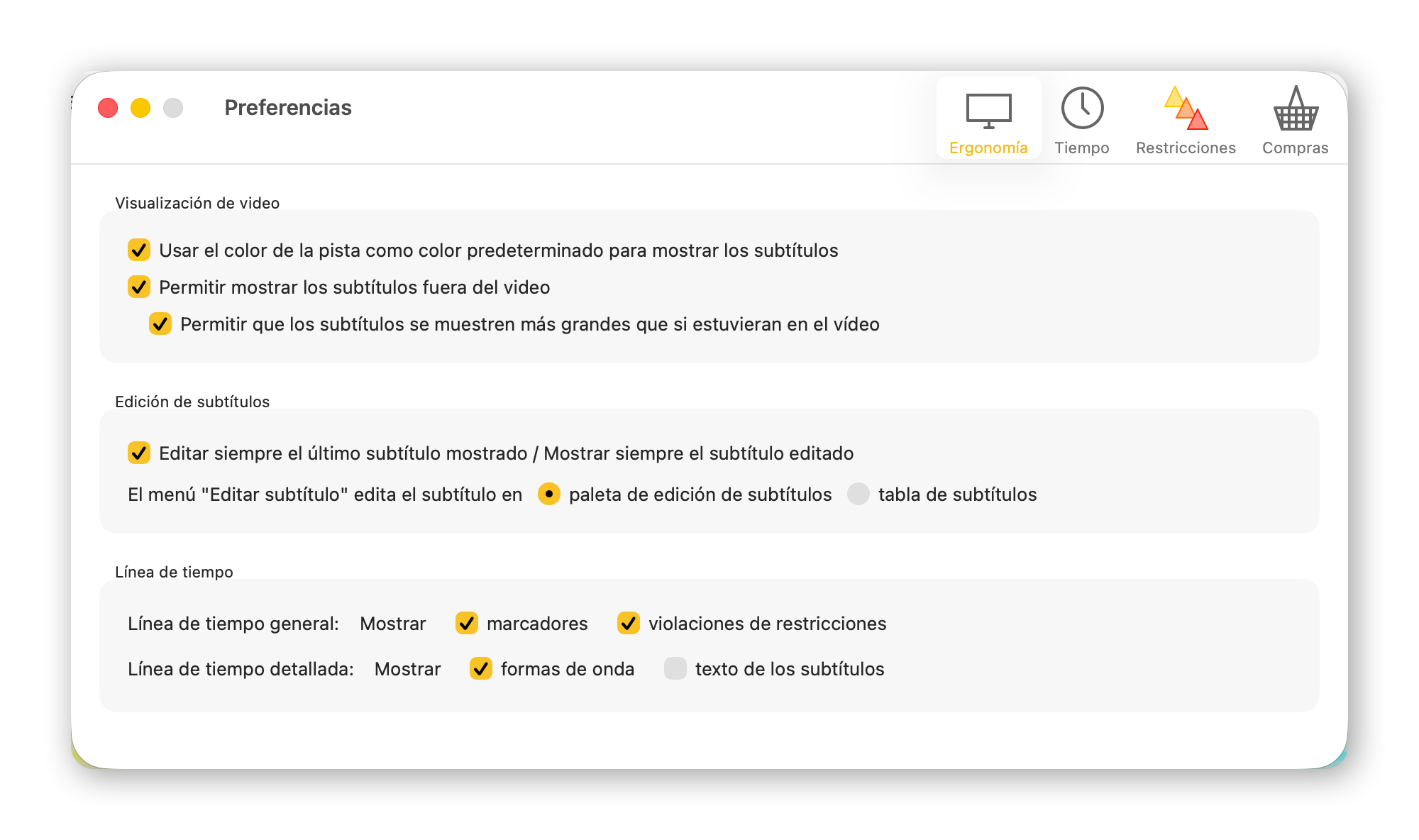
Esta parte concierne únicamente a la ergonomía de uso del software. Estas preferencias no tienen impacto en los subtítulos creados, sino únicamente en su comodidad de uso de Subs Factory. A continuación, la ventana de preferencias cuando muestra esta parte.
Visualización de video
La primera parte, "Visualización de video", permite controlar cómo se mostrarán los subtítulos con respecto al video. Estos ajustes solo conciernen a Subs Factory y no se exportan con los subtítulos.
Cuando la primera casilla está marcada, los subtítulos se mostrarán sobre el video con el color de su pista (amarillo para la primera, azul para la segunda, etc.). De lo contrario, se mostrarán en blanco.
Con respecto a las dos casillas siguientes:
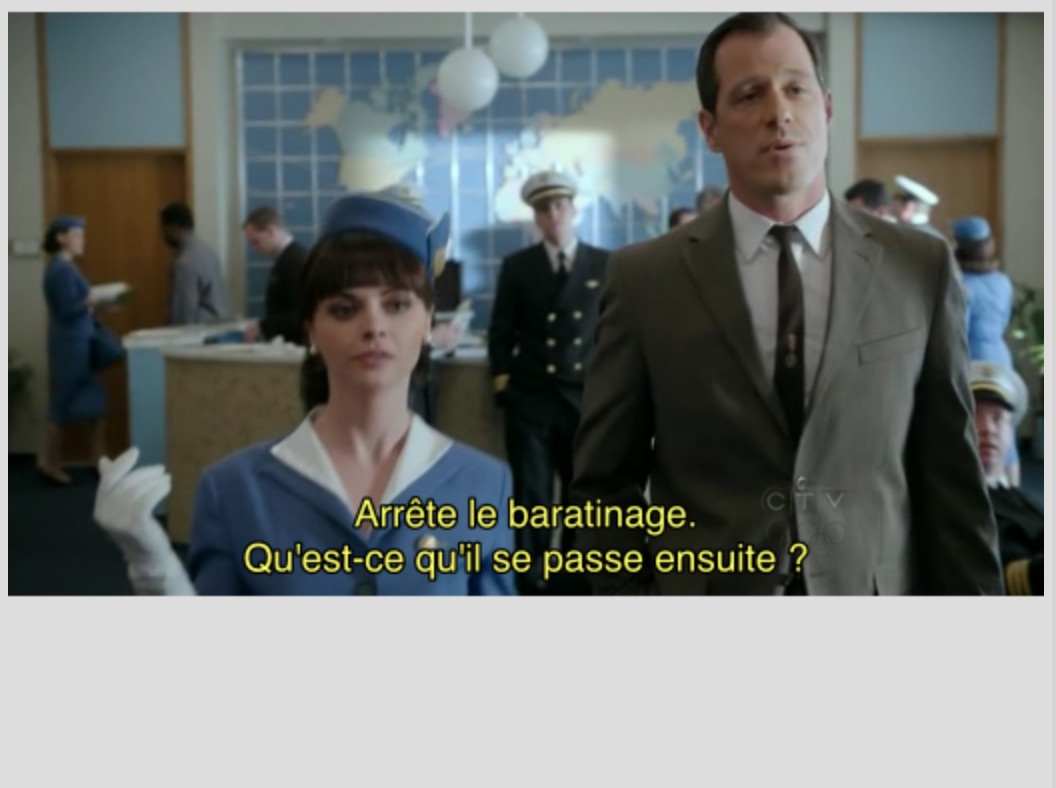
Si ninguna casilla está marcada, los subtítulos se muestran obligatoriamente sobre el video, en tamaño normal.
Esto da una buena vista previa de cómo serán gestionados por la mayoría de los reproductores de video. En cambio, el espacio eventualmente disponible no se aprovecha.
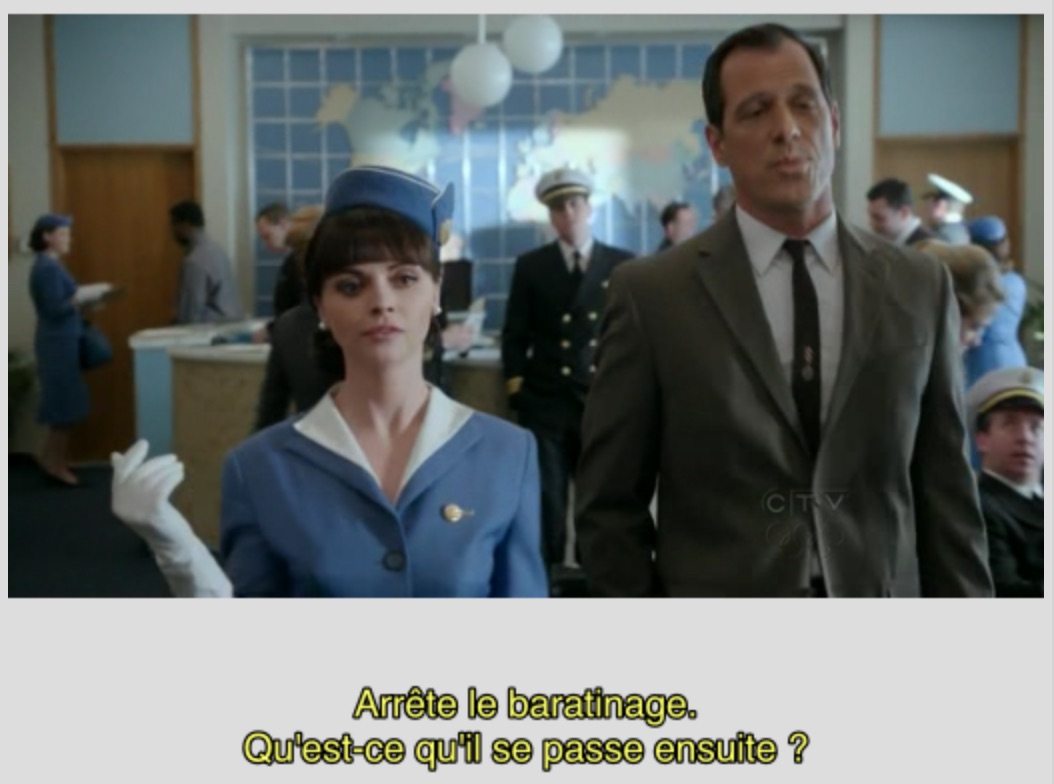
Si solo la casilla "Permitir mostrar los subtítulos fuera del video" está marcada, entonces un eventual espacio debajo del video podrá ser utilizado para mostrar los subtítulos.
Esto permite aprovechar más espacio y no ocultar el video, manteniendo el tamaño estándar de visualización para visualizar la longitud máxima de los subtítulos mostrables.
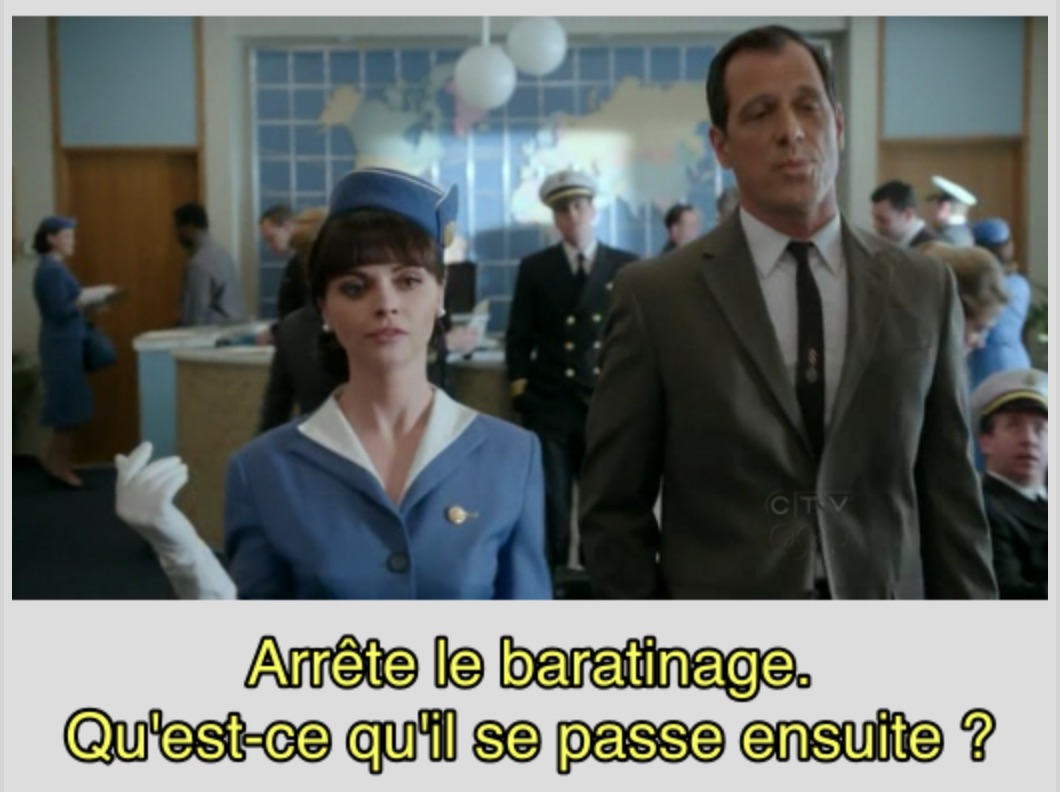
Por último, si la casilla "Permitir el tamaño de los subtítulos más grande que si estuvieran sobre el video" también está marcada, entonces el tamaño de los subtítulos podrá aumentarse automáticamente para aprovechar al máximo el espacio disponible.
Esto permite una mejor legibilidad. En contrapartida, ya no refleja el tamaño con el que se mostrarán en otro reproductor de video.
La casilla "Permitir el tamaño de los subtítulos más grande que si estuvieran sobre el video" solo puede marcarse si la casilla "Permitir mostrar los subtítulos fuera del video" también lo está.
Edición de subtítulos
La casilla "Siempre editar el subtítulo mostrado / Siempre mostrar el subtítulo editado":
-
Si está marcada, vincula la edición de los subtítulos con su reproducción
con el video: el
subtítulo en curso de edición es siempre el que está en reproducción, o
en su defecto el último reproducido.
Así, la tabla de subtítulos se desplazará al mismo tiempo que se reproduce el video, y con cada nuevo subtítulo reproducido, la paleta "Edición" cambiará de contenido.
Recíprocamente, hacer clic en un subtítulo para editarlo desplazará el video al inicio de ese subtítulo.
En consecuencia, en este modo se aconseja pausar el video antes de editar un subtítulo. -
Si no está marcada, entonces la edición de un subtítulo está descorrelacionada del subtítulo en reproducción.
El subtítulo en curso de edición se destaca en la línea de tiempo y en la tabla, está seleccionado. No cambia durante la reproducción.
Hacer clic en un subtítulo para editarlo no desplazará el video. Si usa la línea de tiempo para editar un subtítulo, entonces la tabla de subtítulos lo mostrará automáticamente.
Debajo, puede elegir el comportamiento de la aplicación al usar el menú "Editar el subtítulo" (o al presionar la tecla "E"): el subtítulo se podrá editar a través de la paleta de edición, o a través de la tabla de subtítulos.
Línea de tiempo
Esta sección permite gestionar lo que se muestra en cada línea de tiempo: la general, en la parte superior, y la detallada, en la parte inferior:
- los marcadores,
- las violaciones de restricción,
- las formas de onda y
- el texto de los subtítulos.
Preferencias de tiempo
Esta parte contiene el conjunto de preferencias relacionadas con el tiempo. A continuación, la ventana de preferencias cuando muestra esta parte.
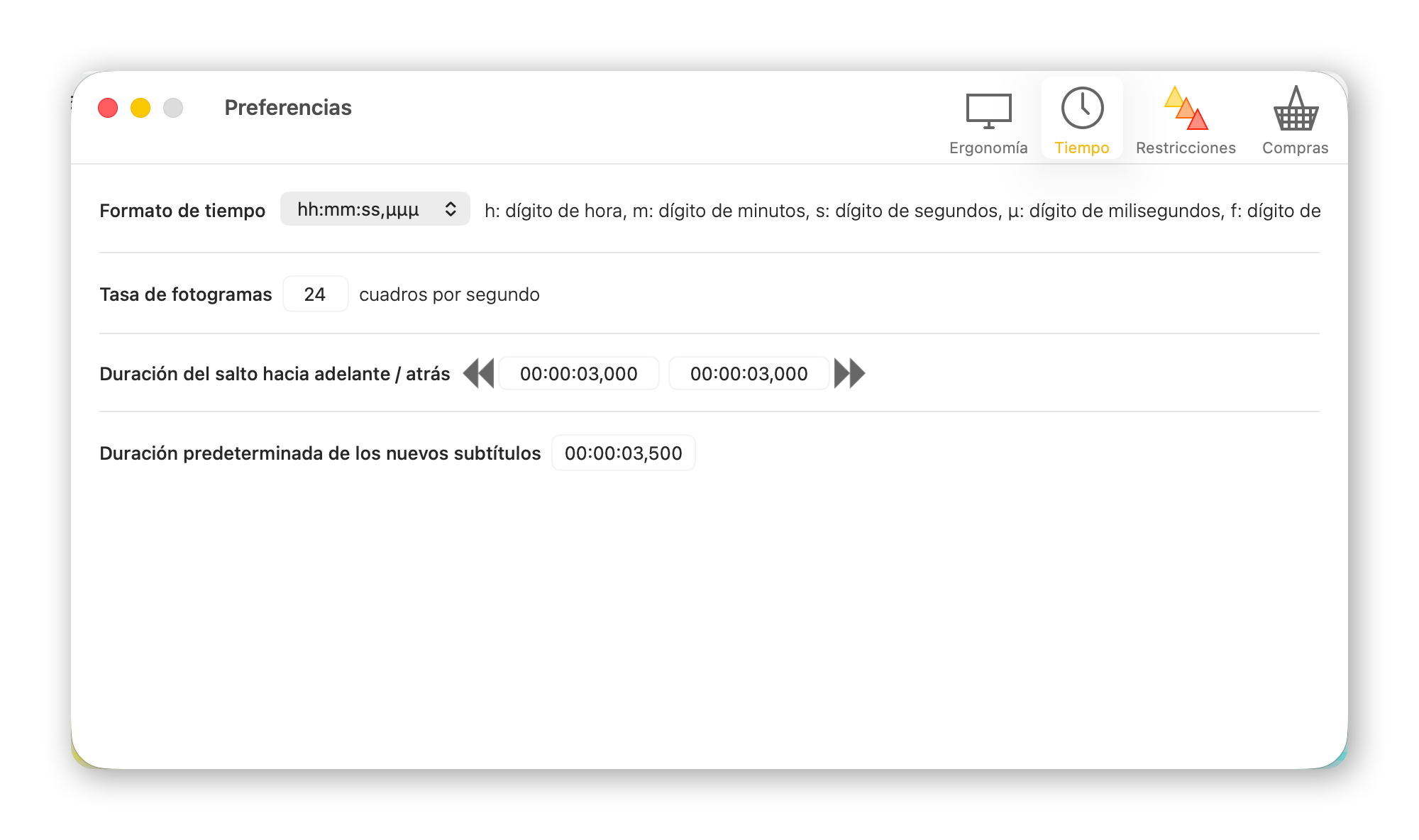
El primer ajuste permite elegir la forma en que se desea mostrar el tiempo en Subs Factory. El conjunto de duraciones y tiempos se mostrará entonces bajo este formato, y también deberá usarse cuando ingrese una duración o un tiempo en un campo de texto.
El formato se representa en el menú desplegable con letras. Cada letra corresponde entonces a una cifra: h para una cifra de horas, m para minutos, s para segundos, µ para milisegundos, y f para un número de cuadros (f por frame). Esta leyenda se especifica además junto al menú desplegable. Por ejemplo, el formato predeterminado es hh:mm:ss,µµµ. Así, 01:22:37,500 representará una duración o un tiempo de una hora, veintidós minutos, treinta y siete segundos y quinientos milisegundos.
Este formato de tiempo solo se utiliza para la interfaz de usuario de Subs Factory. Al guardar archivos .srt o .sub, se utiliza el formato apropiado, de manera transparente. Por ejemplo, el formato .srt utiliza únicamente el formato hh:mm:ss,µµµ.
El segundo ajuste permite elegir la velocidad de cuadros (es decir, el número de cuadros por segundo). Este valor tiene dos utilidades:
- mostrar los números de cuadro al usar formatos temporales que los utilizan (hh:mm:ss,ff y fffffff),
- interpretar correctamente los archivos .sub, en los que los subtítulos se muestran, no en función del tiempo, sino del número de cuadro. En este caso, asegúrese de que este valor sea correcto. Si no es el caso y aparece un desfase afín, o si no conoce el valor correcto, puede usar el predeterminado, y luego resincronizar los subtítulos.
El tercer ajuste permite elegir cuánto tiempo se retrocede al presionar
 en la paleta "Controles" (o en el menú del mismo
nombre), así como cuánto tiempo se avanza al presionar
en la paleta "Controles" (o en el menú del mismo
nombre), así como cuánto tiempo se avanza al presionar  .
.
El último ajuste permite elegir la longitud predeterminada de un subtítulo, cuando se utiliza
el botón  o se hace clic en la línea de tiempo con la tecla opción
(⌥) para crear un nuevo subtítulo. El nuevo subtítulo respetará en la medida
de lo posible las
restricciones, y si hay suficiente espacio, tendrá esta longitud predeterminada.
o se hace clic en la línea de tiempo con la tecla opción
(⌥) para crear un nuevo subtítulo. El nuevo subtítulo respetará en la medida
de lo posible las
restricciones, y si hay suficiente espacio, tendrá esta longitud predeterminada.
Preferencias de gestión de restricciones
Esta parte permite elegir las restricciones predeterminadas, allí donde no son reemplazadas por restricciones específicas. A continuación, la ventana de preferencias cuando muestra esta parte.
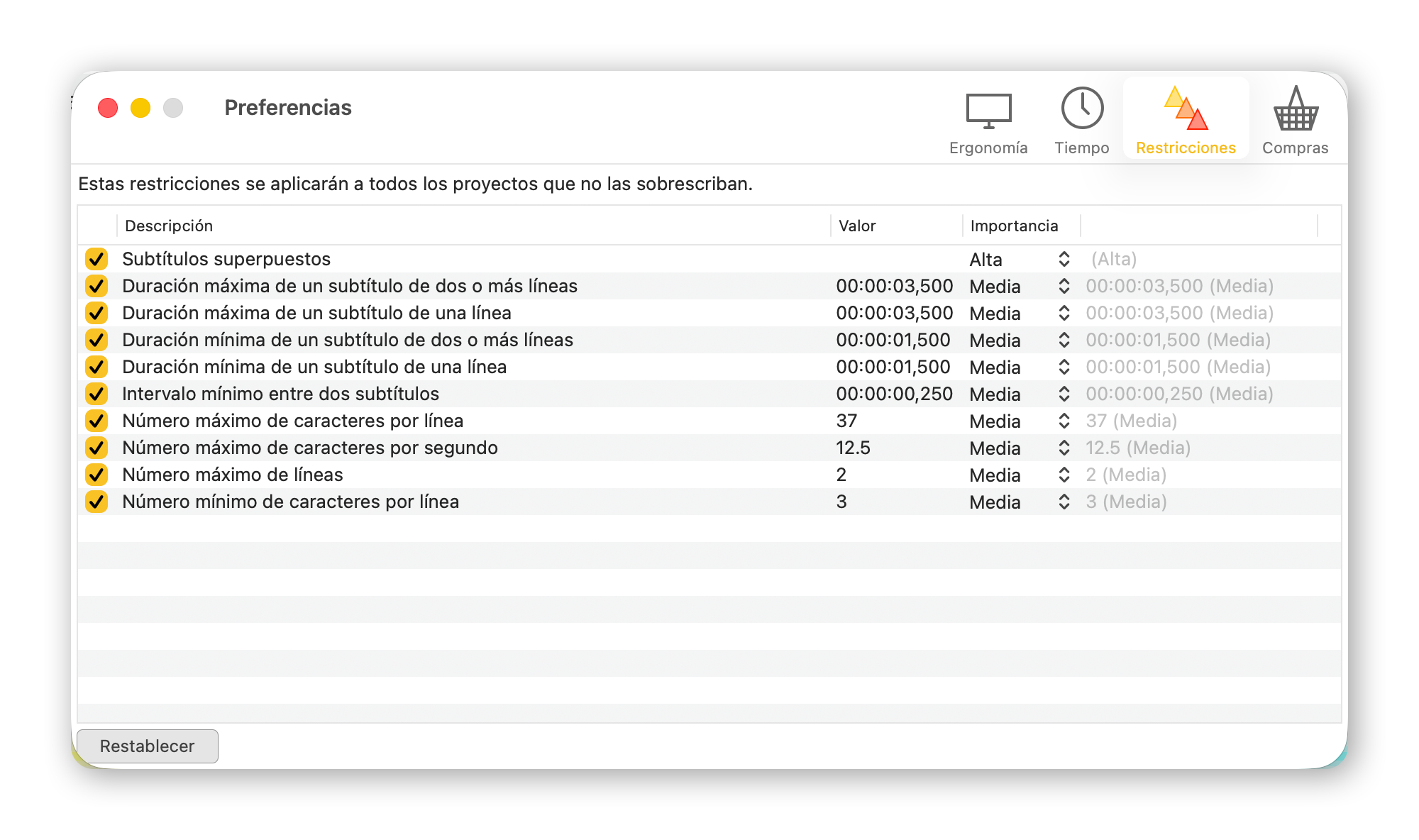
Esta tabla funciona de la misma forma que la tabla que permite ajustar las restricciones específicas de un archivo.
Consulte la parte sobre las restricciones para saber todo sobre ellas.
El botón "Restablecer valores predeterminados" permite reinicializar estas restricciones a las restricciones recomendadas, ingresadas de forma fija en el software.
Preferencias de teclado
Esta parte permite personalizar los atajos de teclado de Subs Factory. A continuación, la ventana de preferencias cuando muestra esta parte.
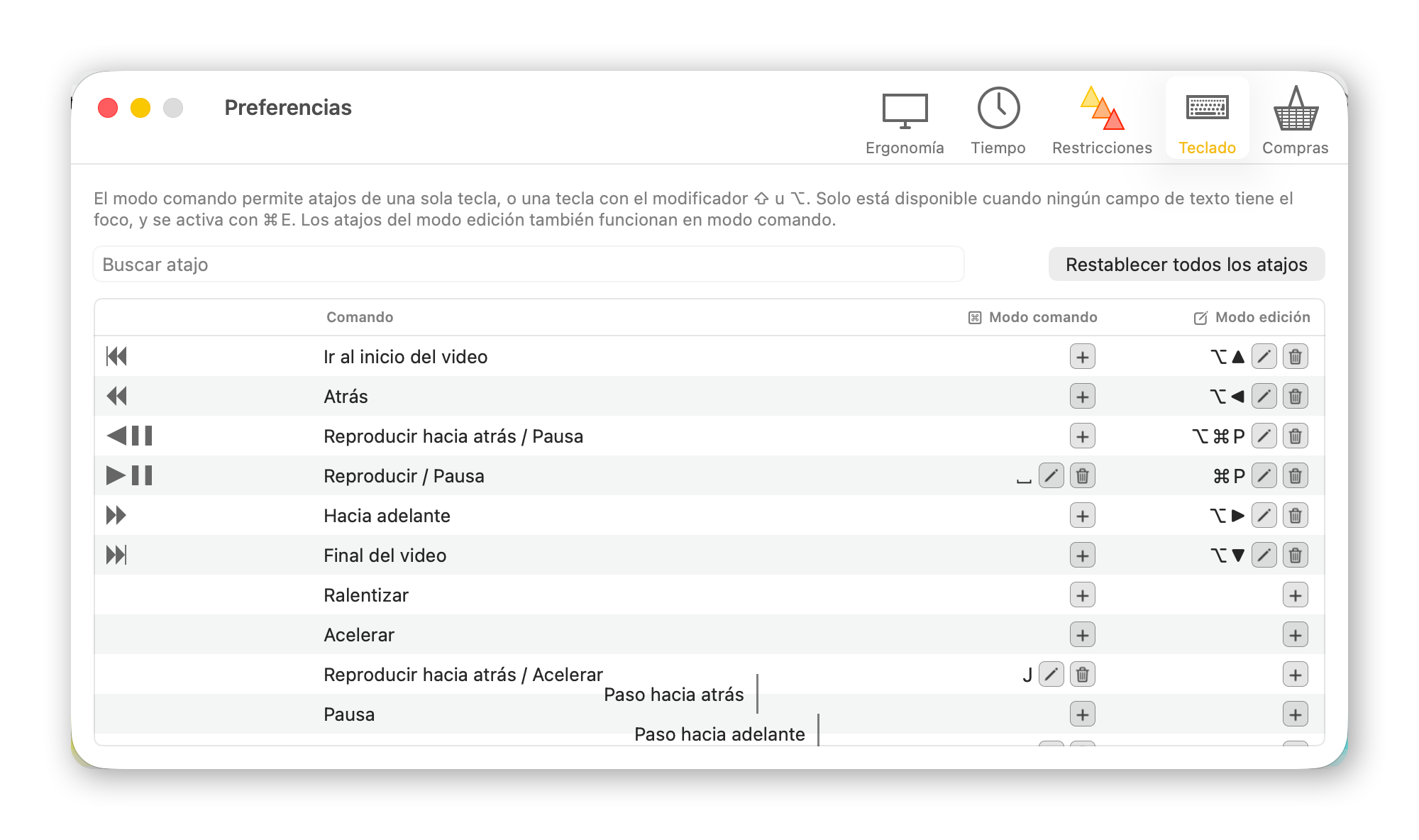
Cada comando puede tener dos atajos: un atajo en modo comando, de una sola tecla (eventualmente combinada con una tecla modificadora: mayúscula ⇧ u opción ⌥); y un atajo en modo edición, que usa las teclas modificadoras habituales como ⌘ o ⌃. El modo comando solo se puede usar cuando ningún campo de texto está seleccionado, ya que de lo contrario una tecla pulsada escribiría un carácter en el campo que se está editando. Se puede acceder rápidamente al modo comando (deseleccionando el campo que se está editando) mediante el atajo indicado en el texto explicativo de la parte superior de esta ventana. Los atajos del modo edición también siguen disponibles en modo comando.
En la parte inferior derecha de la ventana principal, un ícono indica cuál es el modo actual, comando (⌘) o edición (✎).
El campo de búsqueda permite encontrar rápidamente un comando, por su nombre o por la tecla que tiene asignada. Para modificar un atajo, haga clic en su lápiz y luego escriba la nueva combinación de teclas; para eliminarlo, haga clic en su papelera. Si un comando no tiene ningún atajo asignado, un botón "+" permite añadir uno.
Si el atajo elegido ya está asignado a otro comando, Subs Factory le preguntará si desea reemplazarlo. El botón "Restablecer todos los atajos", en la parte superior derecha, permite restablecerlos todos de una vez; un clic derecho sobre un comando personalizado permite restablecer solo ese.
Gestión de compras
En esta parte encontrará elementos relacionados con sus compras de caracteres de traducción y de tiempo de transcripción.
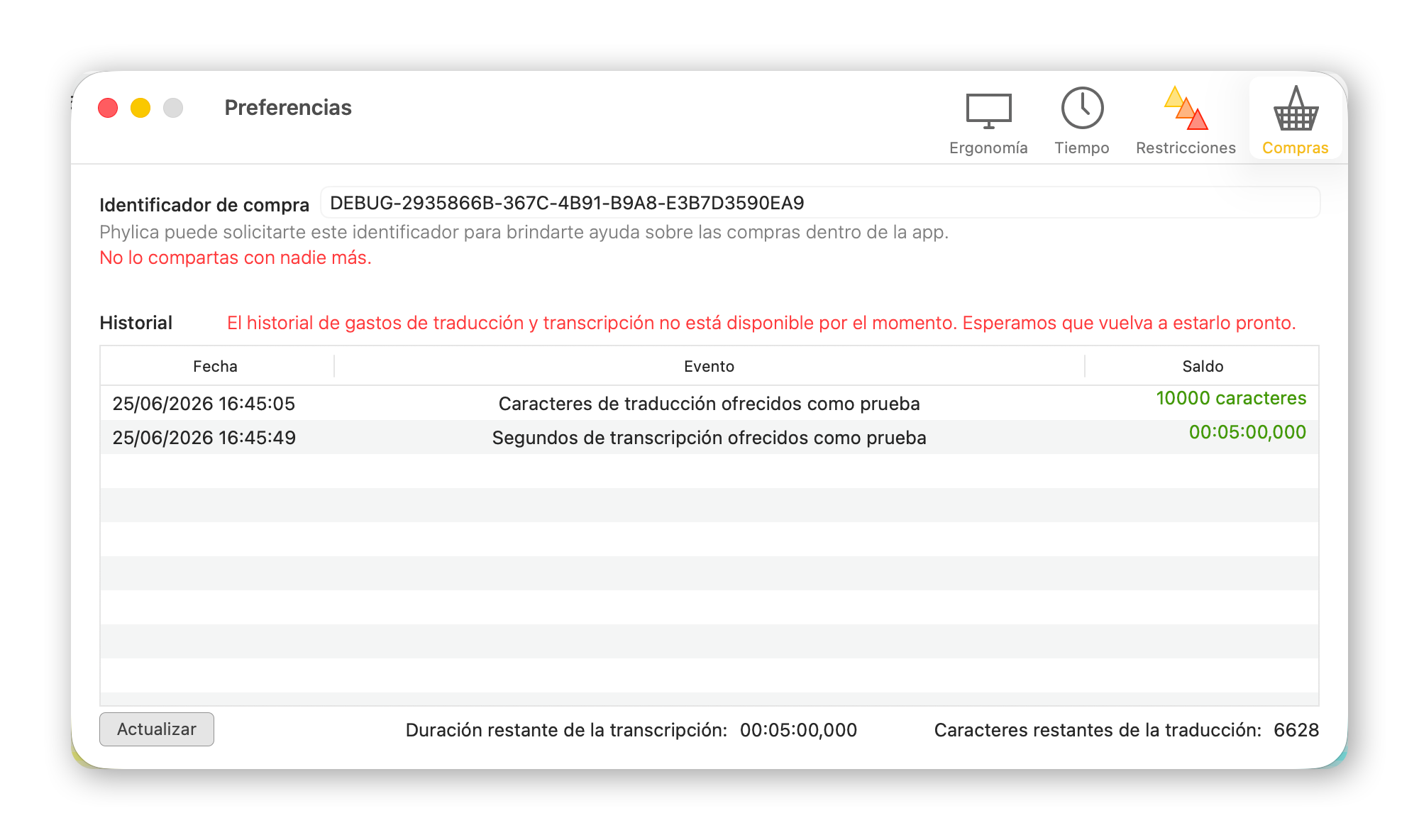
El primer campo, "Identificador de compra", contiene su identificador de compra personal único. El conjunto de sus compras está vinculado a este identificador, que a su vez está vinculado a su cuenta de Apple. Puede que el equipo de desarrollo del software se lo solicite en caso de problema. Sin embargo, no se lo comunique a nadie más.
La parte "Historial" lista sus compras y sus gastos de caracteres y de tiempo de transcripción. Para cada evento, encontrará su fecha y hora, el evento así como la cantidad consumida (en negativo y en rojo) u obtenida (en verde). Esta tabla se carga cuando abre las preferencias. Para actualizarla después de un evento, haga clic en el botón "Actualizar".
Por último, encontrará en la parte inferior de la tabla la duración de transcripción y los caracteres de traducción restantes, disponibles para sus próximas transcripciones y traducciones.