Traducir subtítulos
Comience por iniciar Subs Factory. Debería aparecer la siguiente ventana:
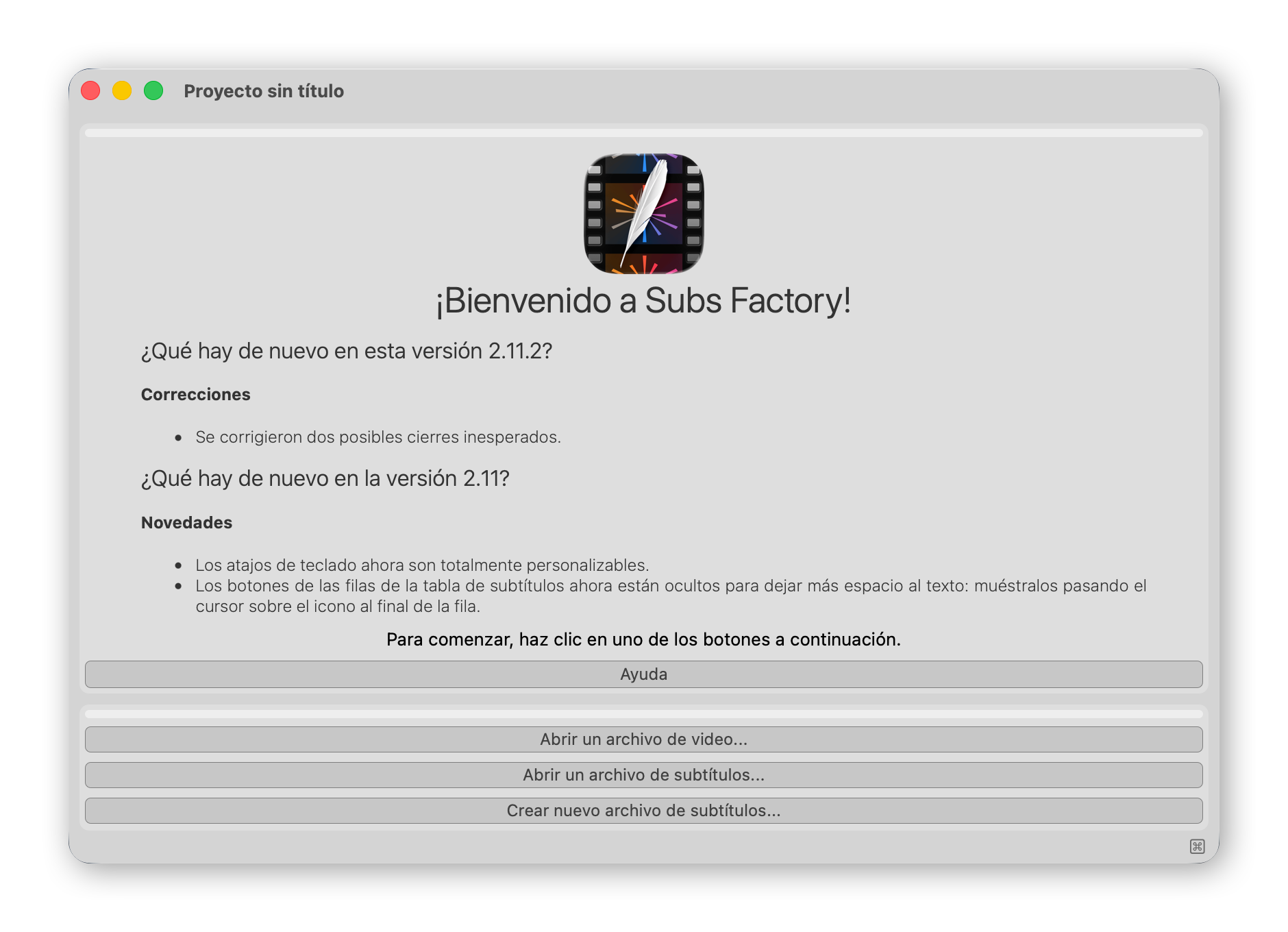
Luego abra el archivo de subtítulos a traducir, por ejemplo con el botón "Abrir un archivo de subtítulos...". También puede abrir un video si lo desea.
Luego, puede elegir traducir:
Traducción automática
La función de traducción automática requiere una conexión a internet. Los subtítulos se envían al servidor de traducción, pero en ningún caso se utilizan para algo distinto a su traducción, y no se conservan una vez efectuada la traducción.
En la paleta "Acciones", haga clic en el botón "Traducir". La primera vez, una ventana le permite activar la función de forma gratuita. A continuación aparece la siguiente ventana:
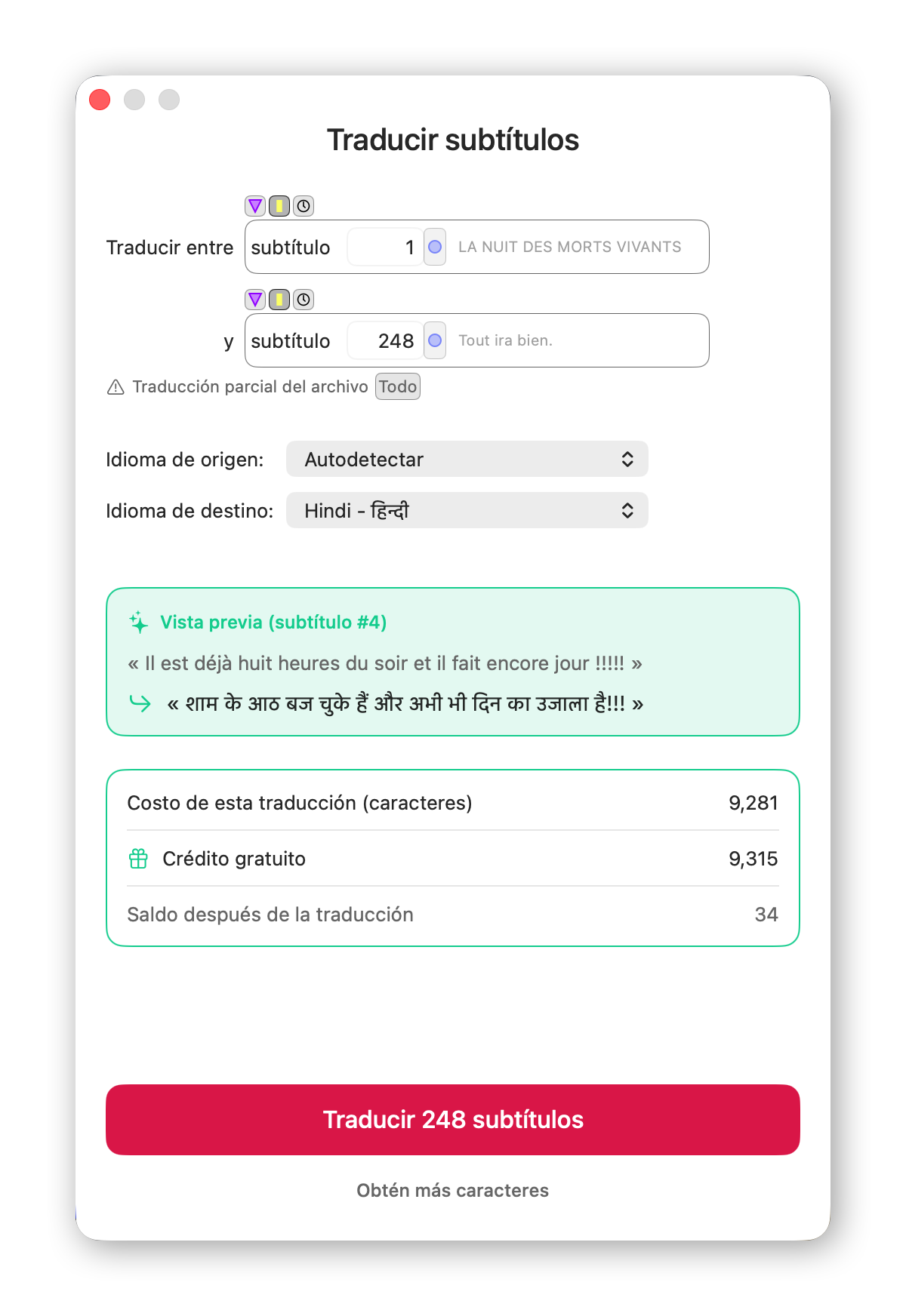
En la parte superior de esta ventana, encontrará primero dos selectores que permiten elegir qué rango de subtítulos se debe traducir.
De forma predeterminada, la traducción comenzará en el primer subtítulo y terminará en el último.
Puede simplemente ingresar el número del subtítulo (entonces obtendrá una vista previa del mismo para confirmación),
o seleccionar el subtítulo actual haciendo clic en el botón  .
También puede seleccionar el rango a traducir mediante marcadores o timing. Para ello, utilice los botones ubicados encima del selector (
.
También puede seleccionar el rango a traducir mediante marcadores o timing. Para ello, utilice los botones ubicados encima del selector ( ,
,  ).
Si ha reducido el rango, el botón "Todo" permite volver a seleccionar todo el archivo.
).
Si ha reducido el rango, el botón "Todo" permite volver a seleccionar todo el archivo.
Luego deberá elegir el idioma al que desea traducir ("Idioma de destino"). El idioma desde el que se traduce
("Idioma de origen") puede dejarse en "Autodetectar", sin embargo, indicarlo
manualmente permite eventualmente evitar un error de detección, por ejemplo en
caso de variantes del mismo idioma.
En cambio, si su archivo contiene subtítulos en varios idiomas diferentes, para
traducirlos todos, debe elegir "Autodetectar", ya que la detección se realiza
por separado para cada subtítulo. Si indica un idioma de origen, los subtítulos en
otro idioma no serán traducidos.
Luego se muestra una vista previa gratuita de la traducción de uno de los subtítulos.
La traducción es de pago (¿Por qué?), y requiere comprar caracteres mediante una compra in-app. Sin embargo, se le ofrecen caracteres gratis la primera vez que activa la función.
Un resumen indica luego la cantidad de caracteres que se dispone a traducir, así como su saldo restante. Si no es suficiente para realizar la traducción, se indican los caracteres que faltan: puede entonces obtener más caracteres con el botón principal, o reducir el rango. De lo contrario, el enlace "Obtén más caracteres", en la parte inferior de la ventana, le permite recargar su saldo.
Solo le queda hacer clic en el botón "Traducir … subtítulos". Se crea un nuevo archivo en el proyecto, que contiene la traducción. No olvide guardar el proyecto o exportar la traducción para no perderla.
Traducción manual
Hay que crear un nuevo archivo de subtítulos, que contendrá los subtítulos traducidos:
- Haga clic en el botón "Crear nuevo archivo de subtítulos..." de la paleta "Archivos".
- Tiene varias opciones, elija "Crear archivo de subtítulos con tiempos desde el archivo".
- Indique el archivo a traducir en el menú desplegable correspondiente.
- Luego haga clic en "Crear".
Esto creará un nuevo archivo, que contiene únicamente subtítulos vacíos correspondientes a los que se van a traducir. Puede ocultar las paletas que no utilice: la columna izquierda, la línea de tiempo,... Su ventana debería verse ahora como la imagen de abajo:
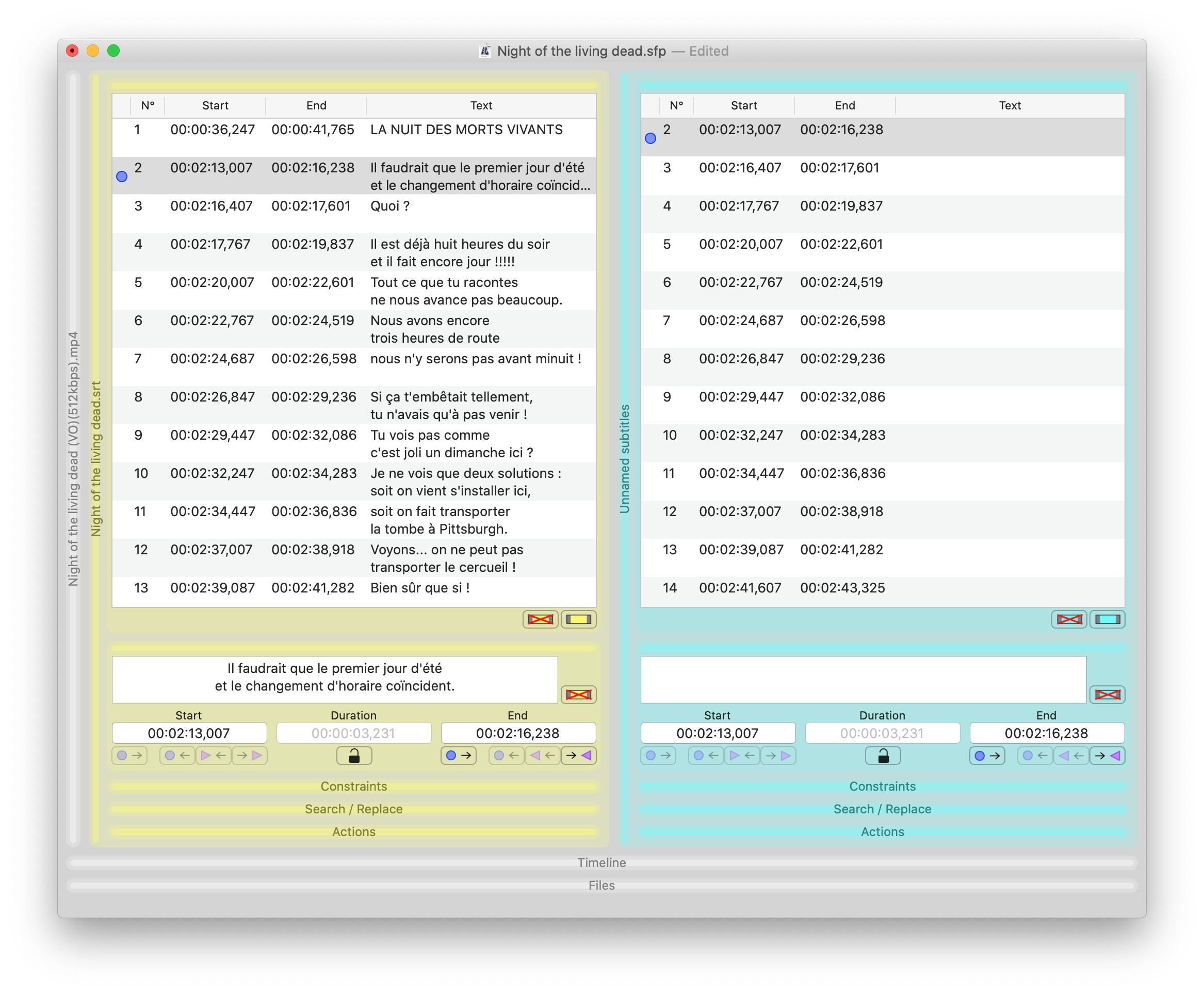
Solo le queda llenar estos subtítulos vacíos con la traducción de los del otro archivo que se muestran al lado. No olvide guardar el proyecto de Subs Factory de vez en cuando con el comando "Guardar" del menú "Proyecto".
Una vez finalizada la traducción, puede exportarla haciendo clic en el botón "Exportar" de la paleta "Acciones" asociada al archivo que contiene la traducción (no olvide elegir la codificación correspondiente a su traducción). Así creará un archivo .srt, utilizable donde usted desee (consulte el capítulo "Utilizar los archivos .srt").