Combinar / Dividir un archivo de subtítulos
Combinar dos archivos de subtítulos
Para combinar dos archivos de subtítulos, comience por abrir en Subs Factory el que debe ubicarse cronológicamente en primer lugar.
En la paleta "Acciones" de este archivo, haga clic en el botón "Combinar". Debería aparecer la siguiente ventana.
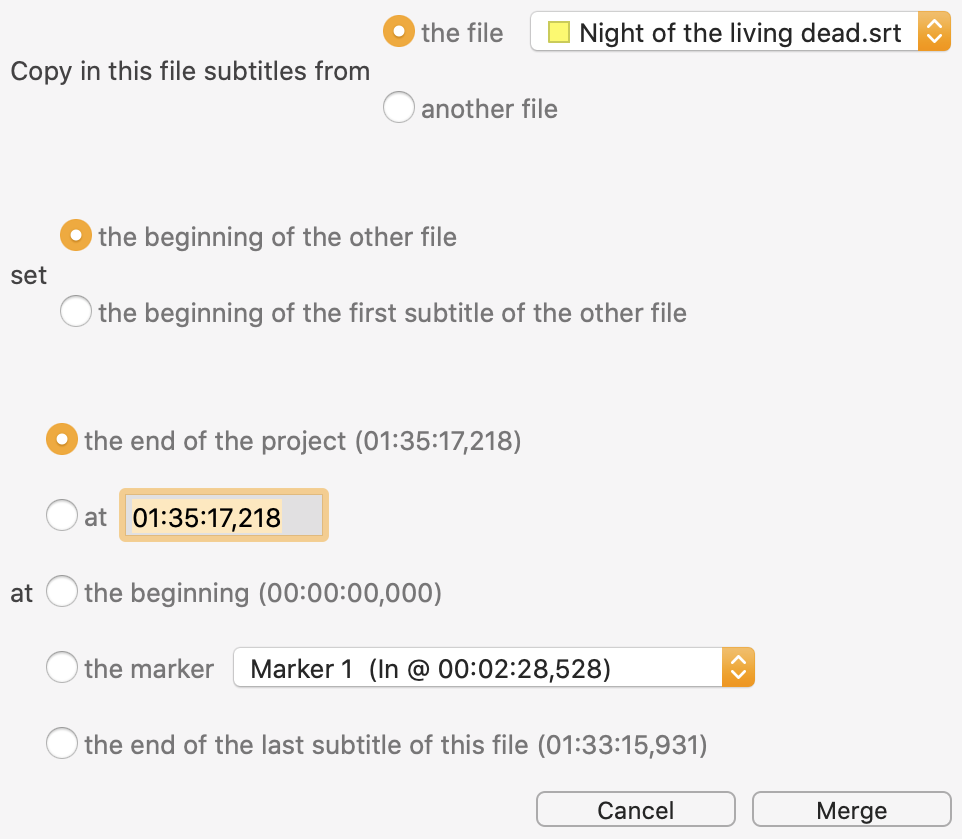
Las distintas opciones presentes en esta ventana forman una frase. Léala para saber cómo se realizará la combinación.
La primera opción permite elegir un archivo desde el cual se copiarán los subtítulos :
- la primera opción permite seleccionar uno de los archivos del proyecto,
- la segunda le pedirá, antes de la combinación, elegir otro archivo .srt o .sub navegando entre sus documentos.
La segunda opción permite indicar si desea tener en cuenta el inicio del segundo archivo o el inicio del primer subtítulo del segundo archivo para desplazarlo al lugar que indica la tercera opción:
- al final actual del proyecto,
- a un timing indicado (en el formato indicado en las preferencias),
- al inicio,
- a un marcador indicado, o también
- al final del último subtítulo del archivo actual.
Para cancelar, haga clic en el botón "Cancelar" de esta ventana.
Por último, puede exportar el archivo así creado utilizando el botón "Exportar" de la paleta "Acciones" del archivo.
Dividir un archivo de subtítulos
Para dividir un archivo de subtítulos en dos, comience por abrirlo en Subs Factory.
Coloque un marcador en el lugar donde desea cortar. Para ello, utilice el botón  de la paleta "Marcadores", o el elemento "Marcar" del menú
"Marcadores".
de la paleta "Marcadores", o el elemento "Marcar" del menú
"Marcadores".
Luego, en la paleta "Acciones" de este, haga clic en el botón "Dividir". Aparecerá la siguiente ventana.
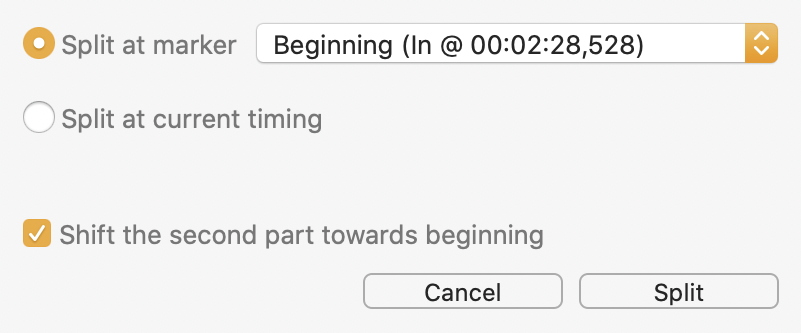
Elija "Dividir en el marcador" y luego seleccione su marcador en la lista.
Tenga en cuenta que no es necesario colocar un marcador, también puede dividir en el cursor que indica el timing actual, eligiendo la segunda opción, "Dividir en la posición actual".
La casilla "Desplazar la segunda parte hacia el inicio", si está marcada, hará que el conjunto de subtítulos ubicados después del marcador de corte se desplace hacia el inicio, ubicando la antigua posición de corte en el timing cero.
Inicie la división haciendo clic en el botón "Dividir".
Para cerrar esta ventana sin dividir, haga clic en su botón "Cancelar".
Por último, puede exportar los archivos así creados utilizando el botón "Exportar" de la paleta "Acciones" de cada archivo.