Los formatos de exportación personalizada
Contenido
¿Qué es un formato de exportación personalizada?
Existen numerosos formatos de archivo de subtítulos. Subs Factory solo puede exportar de forma nativa en algunos de estos formatos. Si desea exportar los subtítulos en un formato que no está incluido, Subs Factory le ofrece esa posibilidad: para ello, debe crear un formato de exportación personalizada.
Crear un formato de exportación personalizada
Para crear un formato de exportación personalizada, una vez que sus subtítulos estén listos, haga clic en el botón "Export" de la paleta "Actions".
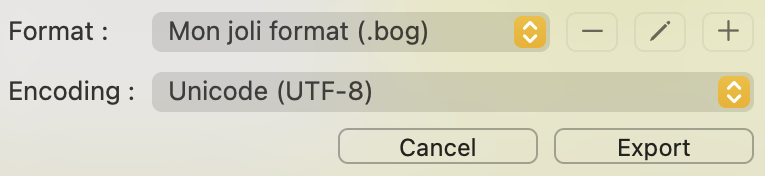
La ventana de exportación
En la burbuja que se abre, el menú desplegable "Format" permite elegir el formato de exportación.
Tenga en cuenta que está dividido en tres partes: en la parte superior, los formatos predeterminados incluidos en Subs
Factory; luego, los
formatos personalizados; y, por último, el elemento "Crear un formato personalizado...".
Haga clic en este último.
También puede hacer clic en el botón "+" junto al menú, que tiene el mismo efecto.
Aparecerá entonces la ventana que se muestra a continuación.
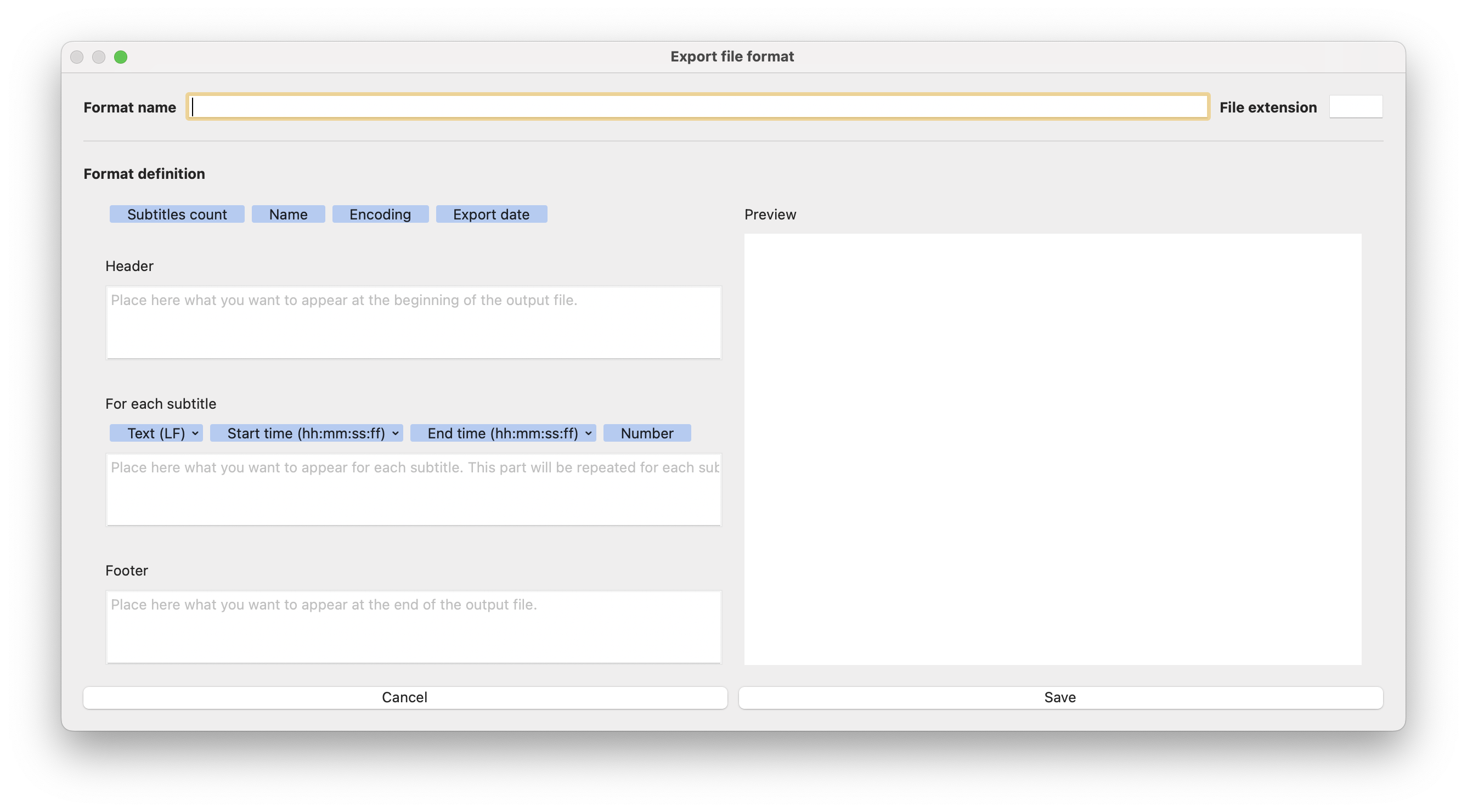
En la parte superior, simplemente puede ingresar el nombre del formato que desea crear, así como la extensión que tendrá el archivo creado (por ejemplo, podría ingresar "srt" para el formato SubRip (.srt)).
En la parte principal de la ventana, a la izquierda hay tres campos de texto. En estos podrá componer el formato que desee:
- El primero deberá contener el encabezado del archivo. Lo que se ingrese en este lugar aparecerá una sola vez, al inicio del archivo generado.
- El segundo deberá contener lo que se repetirá una vez por cada uno de los subtítulos a exportar. Por lo tanto, esto aparecerá tantas veces en el archivo generado como subtítulos haya.
- Por último, el tercero deberá contener el final del archivo, que aparecerá una sola vez al final del archivo generado.
En estos diferentes campos, simplemente puede escribir texto o cualquier carácter. Pero también deberá agregar los elementos específicos de cada archivo a exportar, como el número de subtítulos, la fecha de exportación o, por supuesto, para cada subtítulo, su texto, su tiempo de inicio o de finalización, etc. Para agregar estos elementos, simplemente arrastre los rectángulos azules correspondientes al campo de texto en el lugar deseado.
Atención: los elementos propuestos en la sección "Para cada subtítulo", al tener sentido únicamente para un subtítulo determinado, solo pueden utilizarse en el campo "Para cada subtítulo". Los demás pueden utilizarse en todos los campos.
Algunos elementos, identificados por su pequeña flecha hacia abajo a la derecha, muestran un menú desplegable cuando se hace clic en ellos. Este le permite elegir de qué manera se va a representar el elemento en forma de texto. Por ejemplo, los elementos de tiempo le proponen elegir el formato temporal (horas-minutos-segundos-milisegundos, horas-minutos-segundos-fotogramas,...)
La parte derecha de la ventana le ofrece una vista previa en vivo del archivo que se generará a partir de los subtítulos de su documento. Puede usarla para verificar que cumpla con lo que desea.

Ejemplo: campo "Para cada subtítulo" del formato SubRip (.srt)
Cuando haya terminado, simplemente haga clic en el botón "Save". Solo le queda hacer clic en el botón "Export" para exportar sus subtítulos en el formato creado (este se selecciona automáticamente en el menú desplegable "Format").
Administrar los formatos de exportación personalizada
Para eliminar o modificar un formato de exportación personalizada, basta con mostrar la burbuja de exportación haciendo clic en el botón "Export" de la paleta "Actions". Seleccione el formato deseado y luego haga clic en el botón con el signo "-" para eliminarlo (se le pedirá una confirmación) o en el botón con un lápiz para editarlo.
Los formatos incluidos por defecto en Subs Factory no se pueden eliminar ni modificar. Sin embargo, puede visualizarlos mediante el botón con un ojo. Esto puede, por ejemplo, ayudarle a crear nuevos formatos.