Subtitular un video
Contenido
Crear un proyecto
Comience por iniciar Subs Factory. Debería aparecer la ventana que se muestra a continuación.
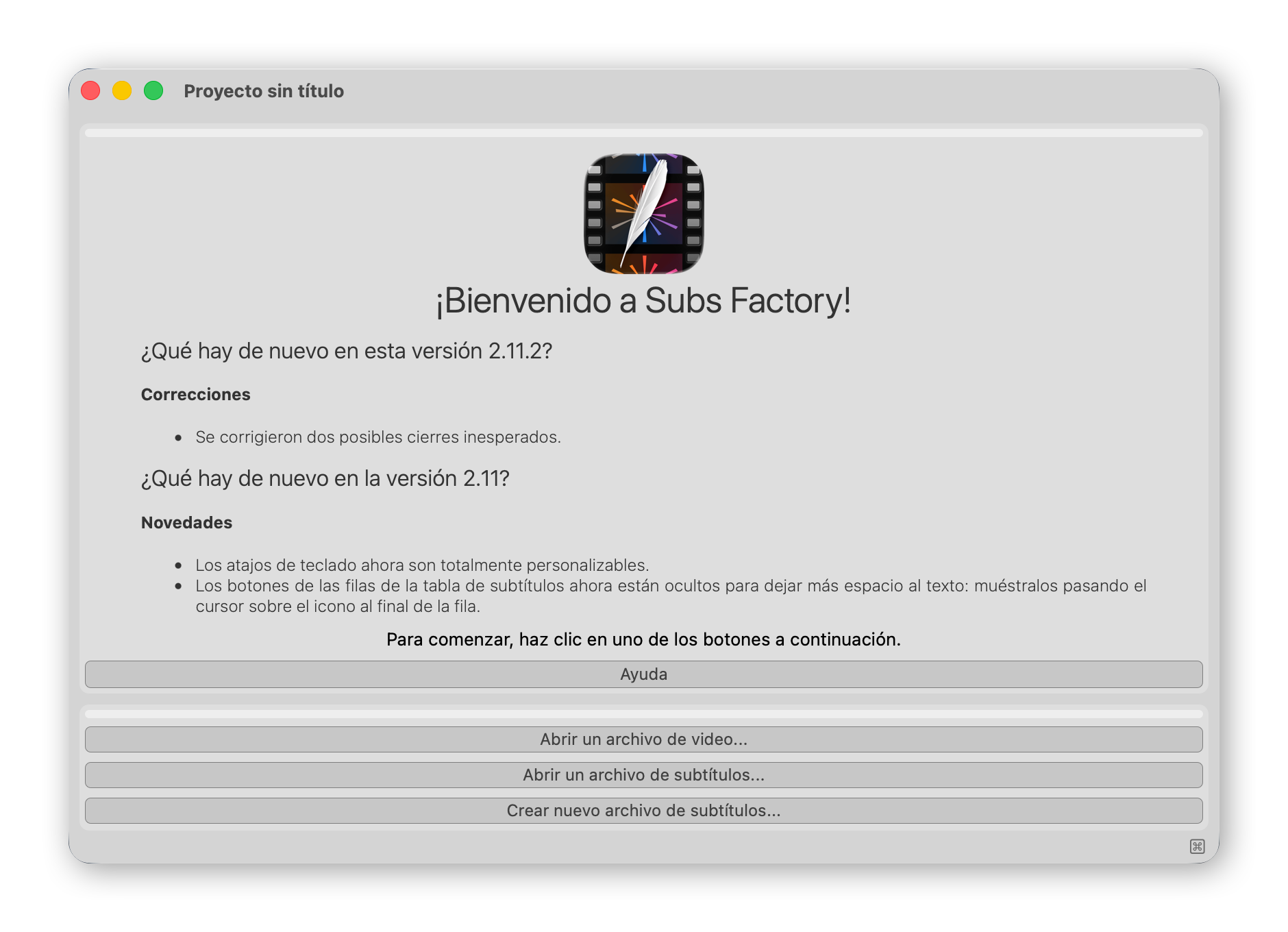
Haga clic ahora en el botón "Abrir un archivo de video". Luego seleccione, en la ventana que aparece, el archivo de video que desea subtitular.
Por último, va a guardar el proyecto creado. En el menú "Proyecto", elija "Guardar" e indique dónde desea guardar el proyecto.
Cabe señalar que el archivo de proyecto, con extensión .sfp (por Subs Factory Project), contendrá sus subtítulos, sus marcadores y sus configuraciones, pero no el video: el archivo sería demasiado pesado. Solo se almacena su ubicación; si se mueve, Subs Factory le pedirá que se la indique nuevamente.
Crear los subtítulos automáticamente
La creación automática de subtítulos, también llamada transcripción, es de pago (¿Por qué?) y requiere comprar tiempo de transcripción mediante una compra dentro de la app. Sin embargo, se le ofrece tiempo de transcripción gratis la primera vez que activa la función.
Si su archivo de video o audio tiene varias pistas de audio, seleccione aquella en la que desea basar sus subtítulos mediante el menú ubicado debajo del video (o, en su caso, debajo de la indicación "Solo audio."), a la izquierda.
La función de transcripción automática requiere conexión a Internet. La pista de audio seleccionada se comprime y se envía al servidor de transcripción, pero en ningún caso se utilizará para otra cosa que no sea su transcripción, y no se conserva una vez realizada la transcripción.
Luego, haga clic en el botón "Transcribir audio" ubicado encima del video. La primera vez, una ventana le permite activar la función de forma gratuita. A continuación aparece la siguiente ventana.
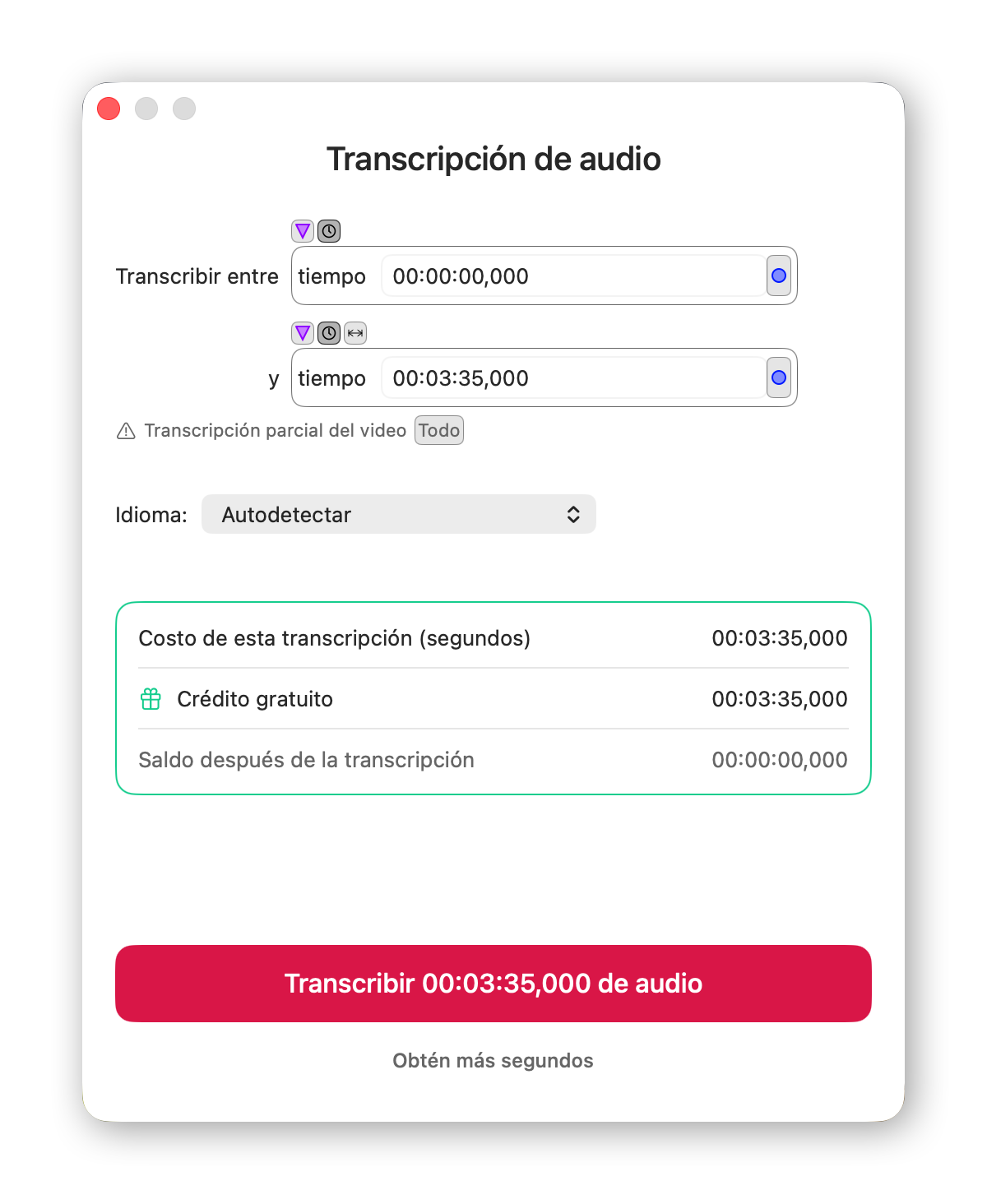
Primero, elija qué parte del archivo desea transcribir. Para ahorrar sus créditos, es aconsejable hacerlo por rangos, evitando los grandes tramos de silencio o de música.
De forma predeterminada, los campos para introducir la ubicación de inicio y fin de la transcripción se ajustan al inicio y al final del archivo. Si utiliza los marcadores, lo más simple para identificar el rango a transcribir es colocar marcadores al inicio y al final del rango elegido, y luego usar la pequeña flecha a la derecha de los campos de entrada para seleccionar esos marcadores como inicio y fin del rango. Si ha reducido el rango, el botón "Todo" permite volver a seleccionar todo el archivo.
El menú "Idioma" permite elegir el idioma del audio que se va a transcribir. Puede dejarse en
"Autodetectar"; sin embargo, indicarlo manualmente permite eventualmente
evitar un error de detección, por ejemplo en caso de variantes del mismo idioma.
En cambio, si su pista de audio contiene varios idiomas diferentes, para
transcribirlos todos, debe elegir "Autodetectar", ya que la detección se realiza
por separado para cada frase. Si indica un idioma, las frases en
otro idioma se transcribirán mal o no se transcribirán en absoluto.
Un resumen indica luego la duración de la transcripción que está a punto de realizar, así como su saldo restante. Si no es suficiente para realizar la transcripción, se indica el tiempo que falta: puede entonces obtener más segundos con el botón principal, o reducir el rango. De lo contrario, el enlace "Obtén más segundos", en la parte inferior de la ventana, le permite recargar su saldo.
Por último, solo le queda hacer clic en el botón "Transcribir … de audio". Se crea un nuevo archivo de subtítulos en el proyecto, que contiene la transcripción. No olvide guardar el proyecto o exportar el archivo recién creado, para evitar perderlo.
También puede iniciar una transcripción con el botón "Crear nuevo archivo de subtítulos...", eligiendo "Transcribir la pista de audio".
Crear los subtítulos manualmente
Haga clic en el botón "Crear nuevo archivo de subtítulos...", ubicado en la parte inferior derecha de la ventana. Se crea un archivo de subtítulos vacío en el espacio de trabajo.
La ventana ahora debería verse así:
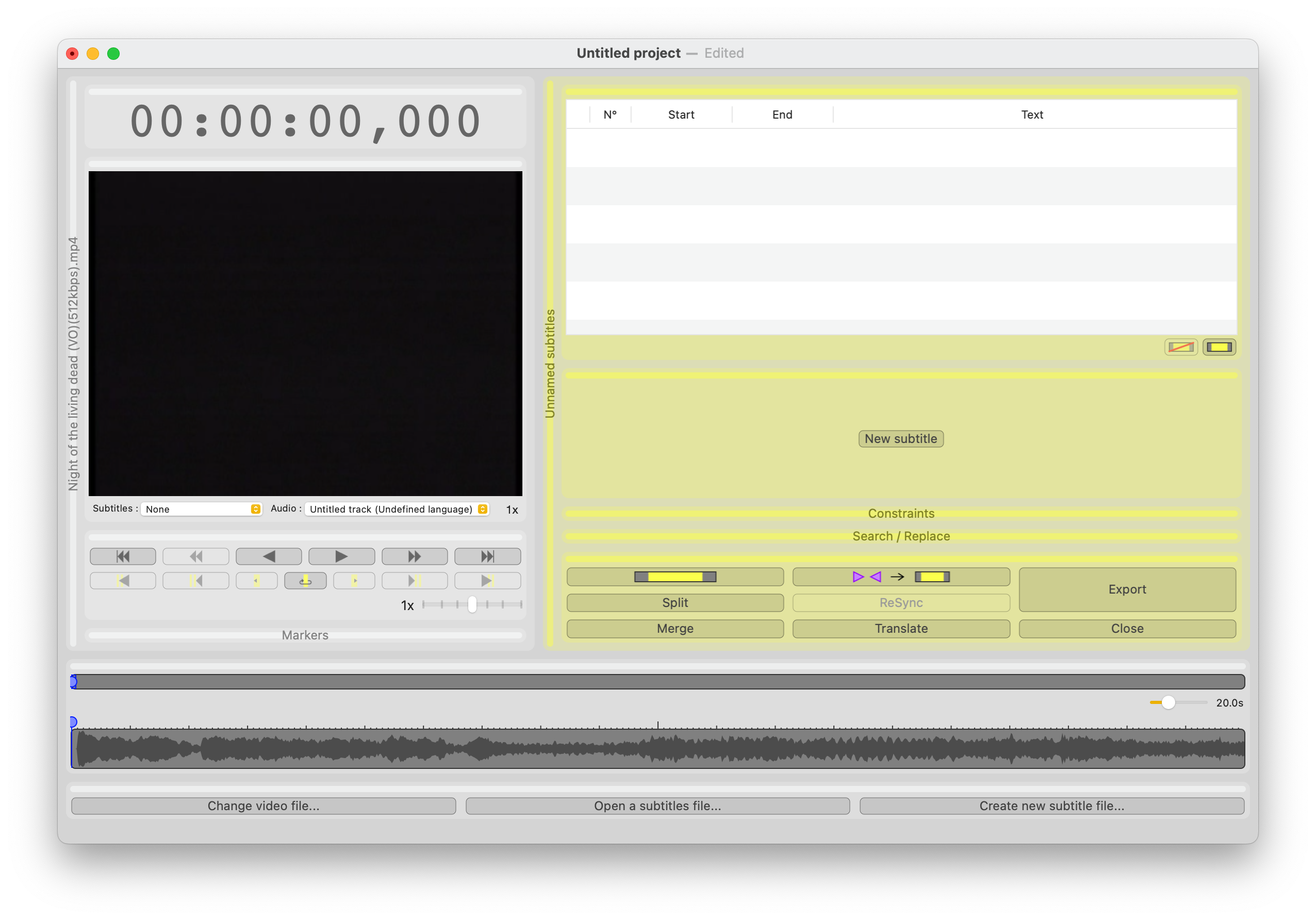
Para crear simplemente un subtítulo vacío, tiene dos opciones:
Inicie la reproducción del video (a velocidad reducida para mayor precisión, gracias al deslizador de velocidad de la paleta de controles).
Pulse I (de in) en su teclado en el momento del inicio del subtítulo deseado - por ejemplo, cuando una persona empieza a hablar. Luego pulse O (de out) al final del subtítulo. Acaba de crear un marcador de inicio
 y un marcador de fin
 de subtítulo.
 Los marcadores serán visibles en la línea de tiempo detallada (la inferior):
En esta imagen, corresponden a dos subtítulos.
Si lo necesita, puede ajustar su posición precisa arrastrándolos con el ratón en la línea de tiempo.
Luego utilice el botón
 (o el atajo ⌘K)
para
transformar estos dos marcadores en un subtítulo.
(o el atajo ⌘K)
para
transformar estos dos marcadores en un subtítulo.Este botón también puede usarse una sola vez, después de haber creado los marcadores de varios subtítulos.
Identifique el inicio y el final del subtítulo, por ejemplo gracias a las formas de onda de la paleta "Línea de tiempo", ubicada en la parte inferior de la ventana. Mientras mantiene pulsada la tecla opción (⌥), haga clic en la línea de tiempo detallada (la inferior) en la ubicación deseada para el inicio del subtítulo. Mantenga el botón del ratón presionado y arrastre el ratón hasta la ubicación deseada para el final del subtítulo. Suelte el botón cuando llegue allí. El subtítulo se crea inmediatamente.
Si hace clic sin arrastrar el ratón, se crea un subtítulo de longitud predeterminada, que comienza en el punto del clic. Luego puede ajustar su final arrastrándolo y soltándolo.
Puede entonces o bien crear todos los subtítulos vacíos repitiendo los pasos anteriores, o bien comenzar introduciendo el texto del subtítulo o subtítulos creados de la siguiente manera:
- Active la reproducción en bucle del subtítulo actual,
mediante el botón
 de la paleta de controles
(o pulsando C), luego inicie la reproducción (por ejemplo, con la barra espaciadora).
de la paleta de controles
(o pulsando C), luego inicie la reproducción (por ejemplo, con la barra espaciadora).
- Si aún no lo está, seleccione el subtítulo que desea editar en la tabla de subtítulos, o haciendo clic sobre él en la línea de tiempo.
- Pulse E. Esto activará el campo de edición del subtítulo (también puede activarlo haciendo clic en él, o haciendo doble clic en el subtítulo en la línea de tiempo detallada).
- Escriba el texto del subtítulo escuchando su audio (que se reproduce en bucle).
- Pulse ⌘E para terminar la edición del subtítulo, luego V (o el
botón
 de la paleta de controles) para salir del
bucle.
de la paleta de controles) para salir del
bucle.
La reproducción continuará hasta el siguiente subtítulo, que podrá editar de la misma manera pulsando E, etc.
El campo utilizado para la edición rápida puede definirse en las preferencias de ergonomía.
Hacer ajustes
Si la sincronización temporal de un subtítulo no le satisface, puede encontrar el procedimiento a seguir en la sección "Resincronizar un solo subtítulo" de la página "Resincronizar subtítulos".
Eliminar un subtítulo
Para eliminar un subtítulo, puede usar el botón  , que existe en
las paletas "Tabla de subtítulos" y "Edición del subtítulo". Esto elimina los subtítulos seleccionados.
, que existe en
las paletas "Tabla de subtítulos" y "Edición del subtítulo". Esto elimina los subtítulos seleccionados.
También puede hacer clic en el subtítulo en la línea de tiempo detallada mientras mantiene pulsada la tecla opción (⌥). Será eliminado inmediatamente.
Es posible deshacer la eliminación de un subtítulo a través del menú "Edición", o con el atajo ⌘Z.
Exportar los subtítulos
Para obtener un archivo .srt a partir de un proyecto de Subs Factory, utilice el botón "Exportar" de la paleta "Acciones". Se le pedirá entonces el formato de archivo (el más común es "SubRip (.srt)") y la codificación (se recomienda la codificación "Unicode UTF-8") que desea para este archivo, y luego la ubicación donde desea guardarlo.
Es posible exportar los subtítulos en un formato personalizado.