Traduire des sous-titres
Commencez par lancer Subs Factory. Vous devriez voir apparaître la fenêtre ci-dessous :
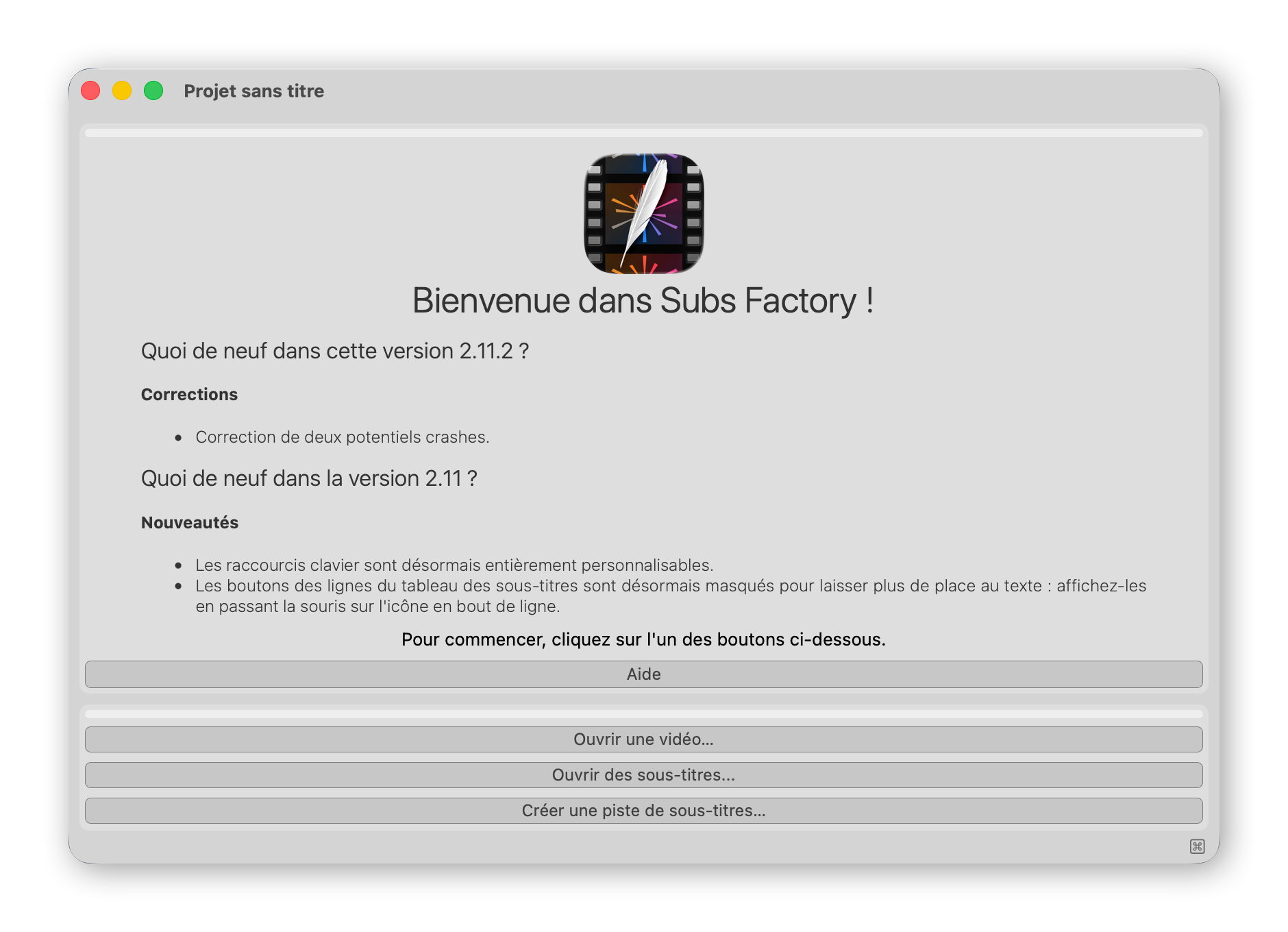
Ouvrez ensuite le fichier de sous-titres à traduire, par exemple avec le bouton "Ouvrir des sous-titres...". Vous pouvez également ouvrir une vidéo si vous le souhaitez.
Ensuite, vous pouvez choisir de traduire :
- automatiquement, ou
- à la main.
Traduction automatique
La fonction de traduction automatique nécessite une connexion internet. Les sous-titres sont envoyés au serveur de traduction, mais ne sont en aucun cas utilisés pour autre chose que leur traduction, et ne sont pas conservés une fois la traduction effectuée.
Dans la palette "Actions", cliquez sur le bouton "Traduire". La première fois, une fenêtre vous permet d'activer gratuitement la fonction. La fenêtre suivante apparaît ensuite :
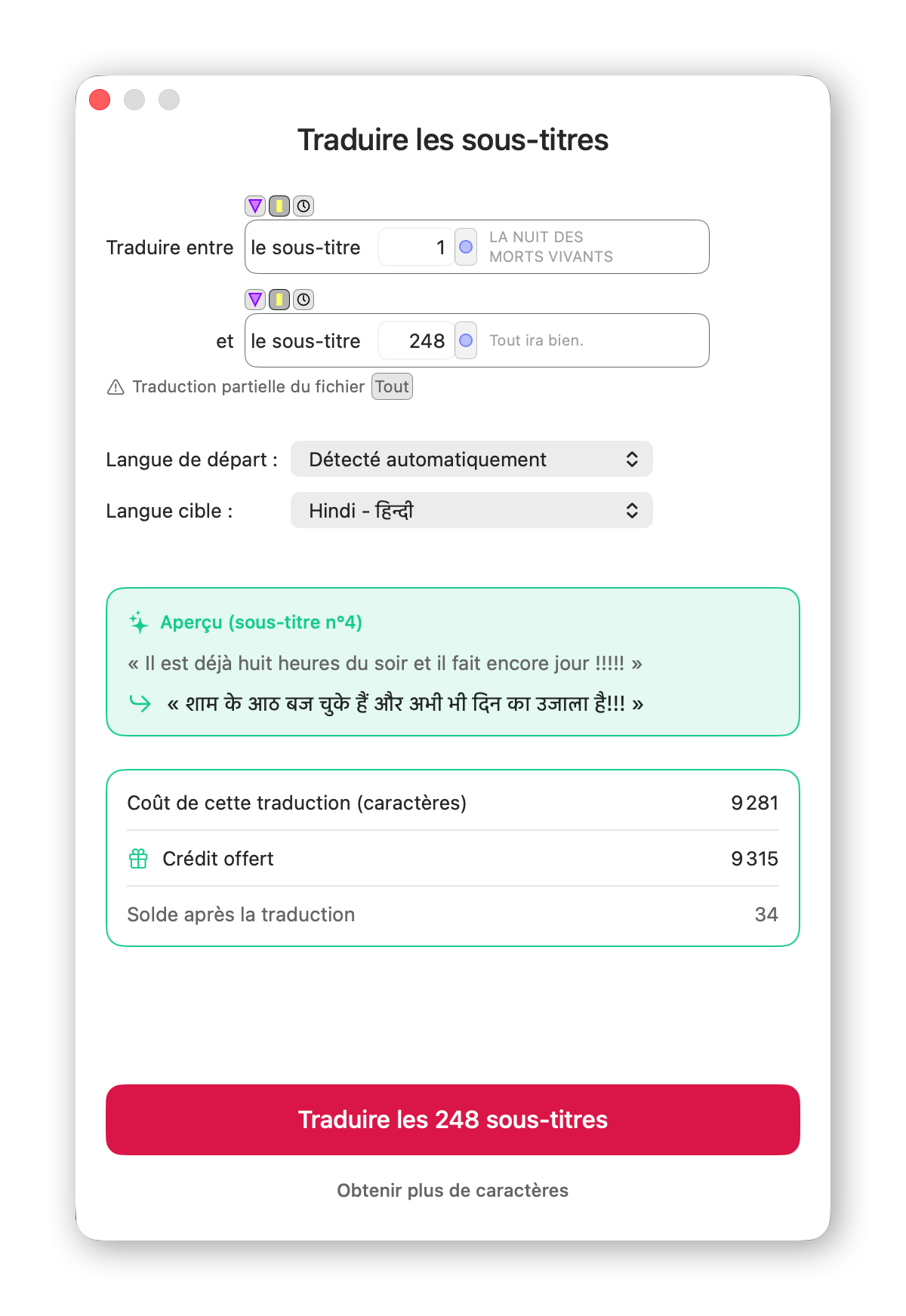
En haut de cette fenêtre, vous trouverez d'abord deux sélecteurs permettant de choisir quelle plage de sous-titres devra être traduite.
Par défaut, la traduction commencera au premier sous-titre et finira au dernier.
Vous pouvez simplement saisir le numéro du sous-titre (vous aurez alors un aperçu de celui-ci pour confirmation),
ou sélectionner le sous-titre actuel en cliquant sur le bouton  .
Vous pouvez également sélectionner la plage à traduire à l'aide de marqueurs ou de timing. Pour cela, utilisez les boutons situés au-dessus du sélecteur (
.
Vous pouvez également sélectionner la plage à traduire à l'aide de marqueurs ou de timing. Pour cela, utilisez les boutons situés au-dessus du sélecteur ( ,
,  ).
Si vous avez réduit la plage, le bouton "Tout" permet de sélectionner de nouveau l'ensemble du fichier.
).
Si vous avez réduit la plage, le bouton "Tout" permet de sélectionner de nouveau l'ensemble du fichier.
Vous devrez ensuite choisir la langue vers laquelle traduire ("Langue cible"). La langue d'origine
("Langue de départ") peut être laissée à "Détecté automatiquement", cependant l'indiquer
manuellement permet éventuellement d'éviter une erreur de détection, par exemple en
cas de variantes de la même langue.
En revanche, si votre fichier contient des sous-titres dans plusieurs langues différentes, pour les
traduire toutes, il faut choisir "Détecté automatiquement", la détection s'effectuant
séparément pour chaque sous-titre. Si vous indiquez une langue source, alors les sous-titres dans une
autre langue ne seront pas traduits.
Un aperçu gratuit de la traduction de l'un des sous-titres est alors affiché.
La traduction est payante (Pourquoi ?), et nécessite d'acheter des caractères via un achat in-app. Cependant, des caractères gratuits vous sont offerts lors de la première activation de la fonction.
Un récapitulatif indique ensuite le nombre de caractères que vous vous apprêtez à traduire, ainsi que votre solde restant. S'il n'est pas suffisant pour effectuer la traduction, les caractères manquants sont indiqués : vous pouvez alors obtenir plus de caractères grâce au bouton principal, ou réduire la plage. Sinon, le lien "Obtenir plus de caractères", en bas de la fenêtre, vous permet de recharger votre solde.
Il vous reste enfin à cliquer sur le bouton "Traduire les … sous-titres". Un nouveau fichier est créé dans le projet, contenant la traduction. N'oubliez pas de sauvegarder le projet ou d'exporter la traduction, afin d'éviter de la perdre.
Traduction manuelle
Il faut créer un nouveau fichier de sous-titres, qui contiendra les sous-titres traduits :
- Cliquez sur le bouton "Créer une piste de sous-titres…" de la palette "Fichiers".
- Plusieurs choix s'offrent à vous, choisissez "Créer un fichier de sous-titres avec les timings du fichier".
- Indiquez votre fichier à traduire dans le menu déroulant associé.
- Cliquez ensuite sur "Créer".
Cela va créer un nouveau fichier, comprenant uniquement des sous-titres vides correspondant à ceux à traduire. Vous pouvez masquer les palettes dont vous ne vous servez pas : la colonne de gauche, la frise chronologique,... Votre fenêtre devrait à présent ressembler à l'image ci-dessous.
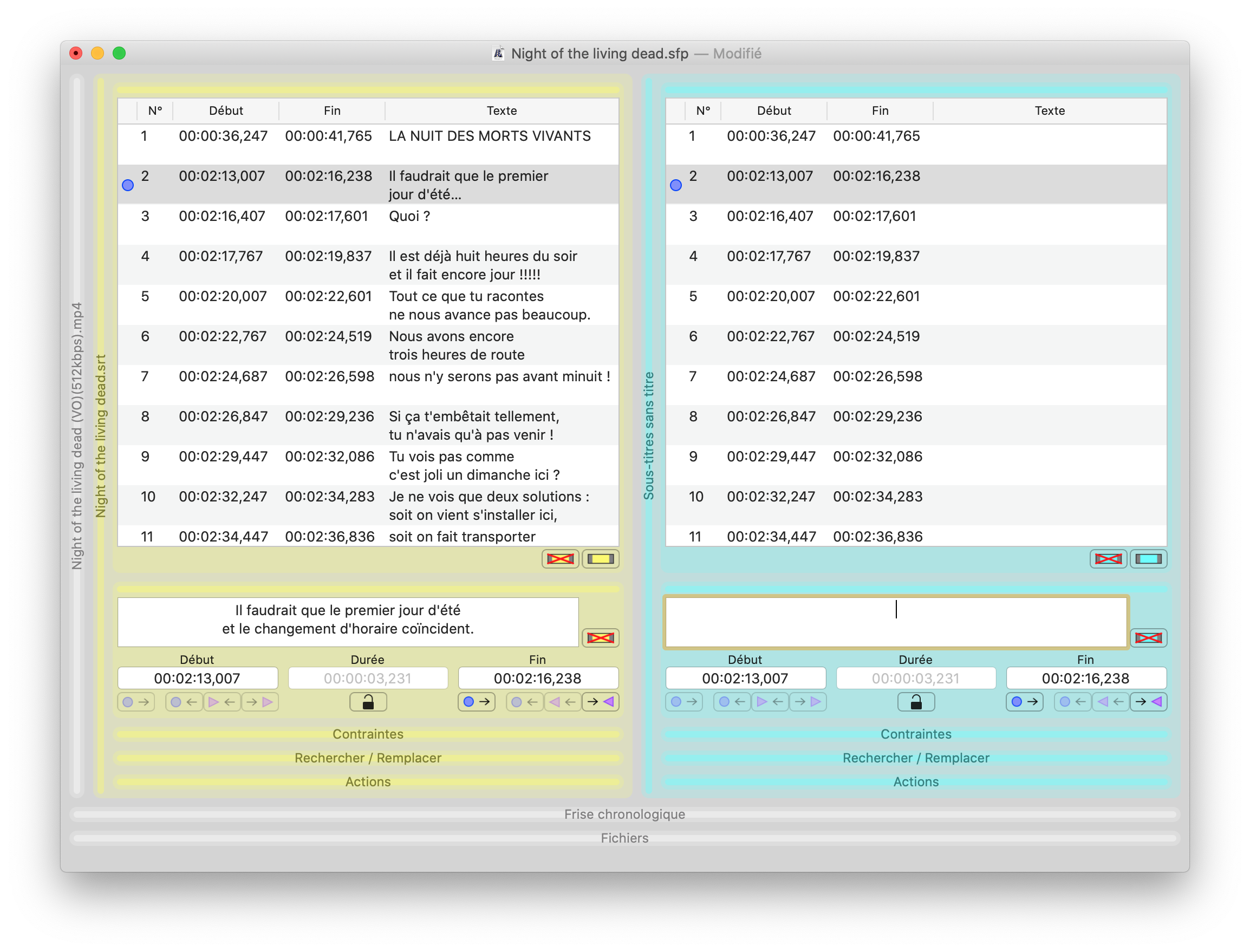
Il ne vous reste qu'à remplir ces sous-titres vides avec la traduction de ceux de l'autre fichier qui sont affichés à côté. N'oubliez pas d'enregistrer le projet Subs Factory de temps en temps avec la commande "Enregistrer" du menu "Projet".
Une fois la traduction terminée, vous pouvez exporter la traduction en cliquant sur le bouton "Exporter" de la palette "Actions" associée au fichier contenant la traduction (n'oubliez alors pas de choisir l'encodage correspondant à votre traduction). Vous allez ainsi créer un fichier .srt, utilisable où bon vous semble (voir le chapitre "Utiliser les fichiers .srt").