Resynchroniser des sous-titres
Sommaire
Resynchroniser un seul sous-titre
Si vous souhaitez ne resynchroniser qu'un seul sous-titre (ou les sous-titres un par un), il y a plusieurs solutions :
- Depuis la frise chronologique détaillée (celle du bas), vous pouvez tout simplement faire glisser le début, la fin ou l'ensemble du sous-titre vers la position désirée.
- Dans la palette d'édition, vous trouverez les champs "Début" et "Fin", où vous pouvez entrer le timing de début et de fin du sous-titre.
-
Vous pouvez également placer des marqueurs de début (
 ) et de fin de sous-titre (
 ), puis à l'aide
des
boutons de la palette d'édition, y déplacer le début (
), puis à l'aide
des
boutons de la palette d'édition, y déplacer le début ( et
et  ) ou la fin (
 et
et  ) du sous-titre. Vous pouvez procéder de même sans
placer de marqueur, en utilisant à leur place le curseur de lecture ; vous utiliserez alors les boutons
) du sous-titre. Vous pouvez procéder de même sans
placer de marqueur, en utilisant à leur place le curseur de lecture ; vous utiliserez alors les boutons  et
et  .
.
À noter que les boutons
 et
et
 permettent de se déplacer dans la vidéo jusqu'à
la valeur affichée.
permettent de se déplacer dans la vidéo jusqu'à
la valeur affichée.
Les types de désynchronisation
A contrario, si vous souhaitez resynchroniser plusieurs sous-titres (voire l'ensemble du fichier) d'un seul coup, notez qu'il existe plusieurs types de désynchronisation :
- Le décalage constant
- Dans ce cas, les sous-titres sont tous décalés de la même durée. Le timing actuel A et le timing correct C sont liés par la formule C = A + K, où K est une constante. Ce cas apparaît par exemple lorsque des morceaux de vidéo sont ajoutés ou supprimés : les sous-titres suivants sont alors décalés de la durée du morceau ajouté ou supprimé.
- Le décalage affine
- Dans ce cas, les sous-titres sont de plus en plus ou de moins en moins décalés au fur et à mesure de la vidéo. Le décalage augmente ou diminue de façon constante. Le timing actuel A et le timing correct C sont liés par la formule C = K1 * A + K2, où K1 et K2 sont des constantes. Ce cas apparaît en particulier lorsque le sous-titrage est basé sur le numéro d'image et non sur le timing : le changement du nombre d'images par seconde décalera les sous-titres.
- Le décalage non linéaire
- Ici, le décalage des sous-titres ne répond pas à l'une des formules précédentes. Subs Factory ne sait pas traiter ce cas, il vous faudra le traiter portion par portion (voire sous-titre par sous-titre), comme si chaque portion présentait un décalage affine ou constant. Ce cas est cependant heureusement assez rare.
Choix des sous-titres de référence
Choisissez deux sous-titres dont vous connaissez le placement dans la vidéo, et faisant partie des
sous-titres à resynchroniser. La resynchronisation sera plus précise si vous choisissez ces deux
sous-titres aussi éloignés l'un de l'autre que possible.
Prenez par exemple le premier et le
dernier à resynchroniser. Notez leur numéro. Puis, placez un marqueur pour chacun des deux sous-titres : soit un marqueur là où le sous-titre
doit commencer, soit un marqueur là où il doit
se terminer.
La fenêtre de resynchronisation
Rendez-vous ensuite dans la palette "Actions" du fichier de sous-titres concerné. Cliquez sur le bouton "Resynchroniser". La fenêtre suivante devrait apparaître :
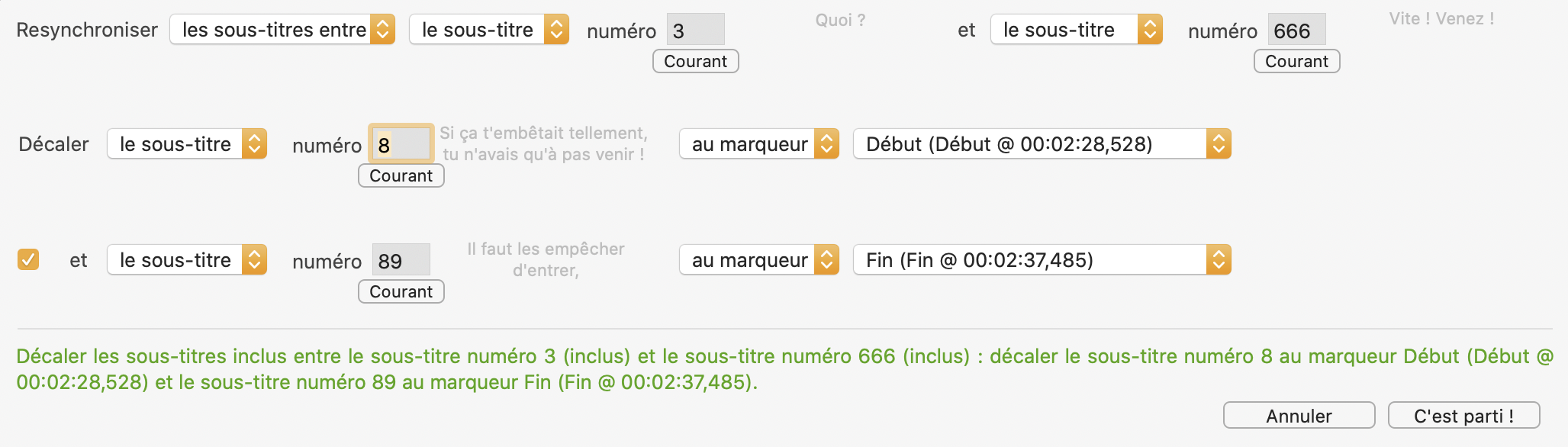
La fenêtre forme une phrase qui décrit comment les sous-titres seront resynchronisés. Des encadrés, répartis dans cette phrase, permettent de paramétrer cette resynchronisation.
Chaque encadré est un sélecteur qui permet de choisir un élément (sous-titre, marqueur, timing, durée). Des boutons au-dessus permettent de choisir le mode de sélection :
 par un marqueur : sélectionnez un marqueur dans la liste déroulante,
 par un sous-titre : entrez son numéro, ou cliquez sur le bouton
  permettant de sélectionner le sous-titre actuellement affiché ; un aperçu du texte du sous-titre s'affiche à côté,
 par un timing : entrez manuellement un timing au format actuel, ou cliquez sur le bouton permettant de sélectionner le timing actuel,
 sélection d'une durée : entrez manuellement la durée. Attention, cela implique un fonctionnement différent : par exemple, le sous-titre courant sera déplacé de la durée indiquée au lieu d'être déplacé à l'endroit indiqué.
La première ligne permet de définir la plage de sous-titres à resynchroniser : indiquez son début et sa fin (ou son début et sa durée).
À l'ouverture de la fenêtre, par défaut, tous les sous-titres sont sélectionnés pour resynchronisation.
La seconde ligne indique le premier point de référence : où se trouve actuellement un élément dont vous connaissez le bon emplacement, et où il devrait se trouver après correction.
Si vous souhaitez un second point de référence, activez l'interrupteur de la troisième ligne et indiquez-le de la même manière. Un seul point suffit lorsque tous les sous-titres sont décalés de la même durée ; un second point est utile lorsque le décalage varie au fil de la vidéo.
Si vous décalez un sous-titre vers un marqueur de début (), c'est le début du sous-titre qui sera décalé à cet endroit. Si vous le décalez vers un marqueur de fin (), c'est la fin du sous-titre qui sera décalée à cet endroit.
Vous trouverez en dessous un aperçu du décalage qui sera appliqué, permettant de vérifier que le résultat est bien celui attendu. La frise du haut montre les sous-titres avant la correction, et celle du bas après. Les crochets indiquent la plage de sous-titres concernés, et les flèches indiquent le déplacement du ou des points de référence.
Appuyez sur le bouton « C'est parti ! » pour appliquer la resynchronisation.